Naviguer sur le web : la nécessité d’une capture complète
À l’ère du numérique, nous passons des heures à naviguer sur des pages web qui défilent à l’infini. Articles de fond, fils de discussion sur les réseaux sociaux, portfolios de designers, confirmations de commande… Le contenu dépasse bien souvent les limites de notre écran. Face à ce constat, la capture d’écran traditionnelle, intégrée à nos systèmes d’exploitation, montre vite ses limites.
Les défis de la capture d’écran classique
Qui n’a jamais tenté de sauvegarder une page web en prenant une succession de captures d’écran ? Le processus est fastidieux et le résultat souvent décevant. Il faut scroller avec précision, capturer, scroller à nouveau, en espérant ne rien manquer et ne pas chevaucher les sections. Ensuite vient l’étape du « bricolage » : assembler manuellement ces morceaux dans un logiciel d’édition d’image. C’est une perte de temps considérable, propice aux erreurs d’alignement et qui aboutit à une image finale de qualité médiocre, pleine de raccords disgracieux.
Cette méthode artisanale n’est tout simplement pas viable pour un usage professionnel ou régulier. Heureusement, il existe une solution simple et élégante : les extensions de navigateur dédiées.
Présentation de l’extension Scrolling Screenshot & Full Page Capture
Qu’est-ce que cette extension Chrome ?
Scrolling Screenshot & Full Page Capture est, comme son nom l’indique, une extension pour Google Chrome et autres navigateurs basés sur Chromium (Edge, Brave, Vivaldi…). Son rôle est de combler les lacunes des outils natifs. Elle a été conçue pour une tâche précise : capturer l’intégralité d’une page web, du header jusqu’au footer, en une seule et unique image, nette et parfaitement assemblée.
Ses promesses et ses objectifs
L’objectif de cette extension est de transformer une tâche complexe et chronophage en une opération d’un simple clic. Ses promesses sont claires :
- Simplicité : Plus besoin de jongler entre plusieurs outils. Un bouton dans votre navigateur suffit.
- Efficacité : Gagnez un temps précieux en automatisant entièrement le processus de capture et d’assemblage.
- Qualité : Obtenez une image haute résolution, sans défauts, qui représente fidèlement la page web capturée.
- Polyvalence : Allez au-delà de la simple capture avec des outils d’édition et d’exportation intégrés.
Fonctionnalités clés : ce que l’extension a dans le ventre
Si la capture de page complète est sa fonction phare, cette extension offre généralement un éventail d’options pour s’adapter à tous les besoins.
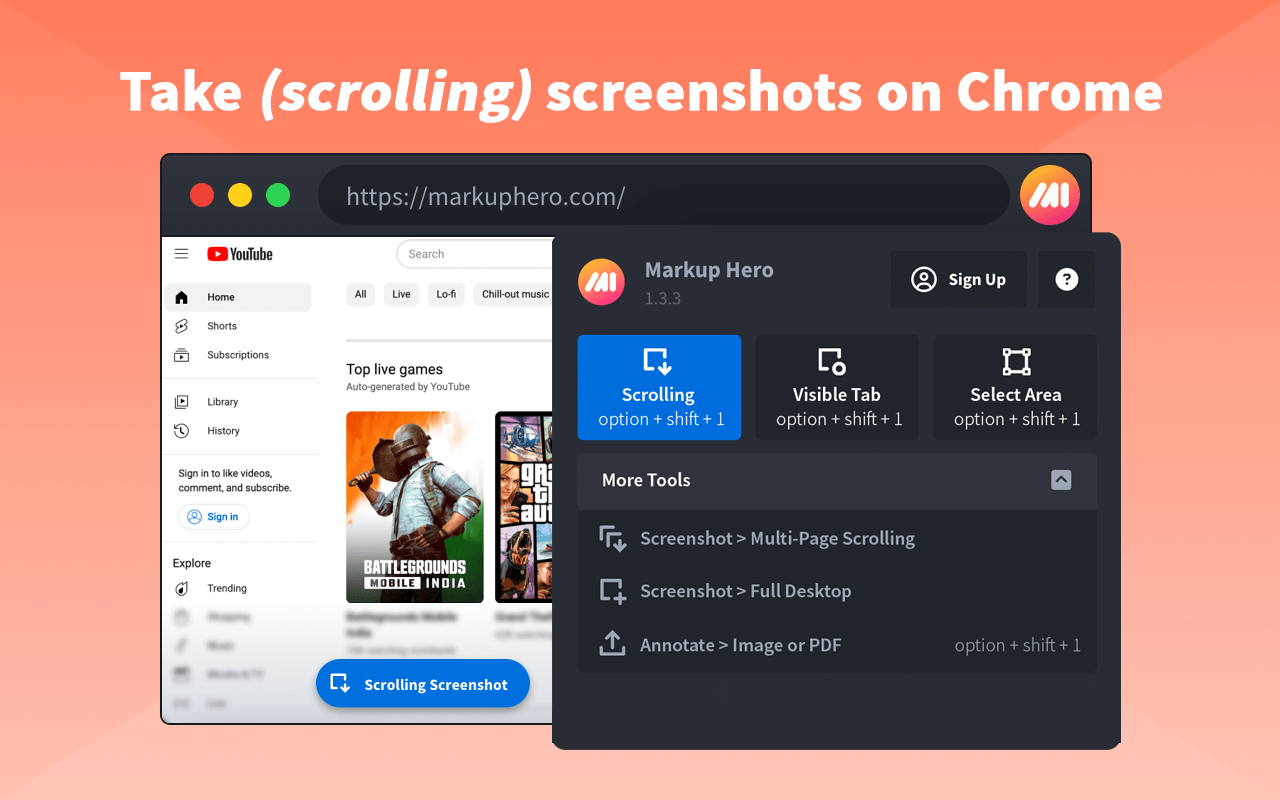
La capture de page entière déroulante (scrolling screenshot)
C’est le cœur du réacteur. Une fois que vous cliquez sur le bouton de capture, l’extension prend le contrôle. Elle fait défiler automatiquement la page de haut en bas, capturant chaque section visible avant de les fusionner de manière algorithmique. Le processus est souvent accompagné d’une petite animation ludique qui vous permet de suivre la progression. Le résultat est une image unique et homogène, prête à être utilisée.
Les options de capture sélective
Parfois, vous n’avez pas besoin de toute la page. L’extension l’a bien compris et propose d’autres modes :
- Capture de la partie visible : L’équivalent de la capture d’écran classique, mais directement depuis l’extension.
- Capture d’une zone sélectionnée : Un outil extrêmement pratique qui vous permet de dessiner un rectangle autour de la zone précise que vous souhaitez immortaliser. Idéal pour isoler un graphique, un commentaire ou un bloc de texte.
Édition, annotation et formats d’exportation
Une fois la capture réalisée, une nouvelle fenêtre s’ouvre, vous donnant accès à un éditeur simple mais puissant. Vous pouvez y effectuer les opérations les plus courantes : recadrer, redimensionner, ajouter du texte, surligner des passages importants, dessiner des formes (flèches, rectangles) pour attirer l’attention ou encore flouter des informations sensibles. Une fois votre image finalisée, vous pouvez l’exporter en plusieurs formats, les plus courants étant le PNG, le JPG et, de plus en plus, le PDF, parfait pour l’archivage et le partage de documents.
Notre avis Scrolling Screenshot & Full Page Capture sur l’utilisation
Nous avons testé l’extension dans nos tâches quotidiennes pour évaluer sa prise en main et sa fiabilité.
Installation et configuration : un jeu d’enfant ?
Absolument. L’installation se fait en deux clics depuis le Chrome Web Store. L’extension demande certaines autorisations, comme celle de « lire et modifier vos données sur les sites web », ce qui est tout à fait normal : pour « voir » et capturer une page, elle a besoin d’y accéder. Une fois installée, elle est immédiatement fonctionnelle, sans nécessiter de configuration complexe. Les réglages, quand ils existent, permettent de définir le format de sortie par défaut ou de créer des raccourcis clavier.
Facilité d’utilisation au quotidien
L’ergonomie est le point fort de cet outil. Le flux de travail est d’une logique implacable : on clique sur l’icône de l’extension dans la barre d’outils, on choisit le type de capture, et on attend quelques secondes. La capture s’ouvre dans un nouvel onglet, prête à être éditée ou sauvegardée. C’est rapide, intuitif et cela devient très vite un réflexe.
Performance et réactivité
Sur la grande majorité des sites, l’extension se comporte admirablement bien. La capture de pages même très longues ne prend que quelques secondes. Elle gère avec brio les éléments complexes comme les menus « collants » (sticky headers) qui restent en haut de la page lors du défilement. Cependant, comme tous les outils de ce type, elle peut parfois rencontrer des difficultés sur des pages extrêmement dynamiques avec des chargements de contenu infinis (infinite scroll) ou des architectures web très complexes.
Points forts et points faibles de Scrolling Screenshot & Full Page Capture
Ce que nous avons aimé
- L’efficacité redoutable : Elle fait ce qu’elle promet, et elle le fait bien.
- La polyvalence : Les différents modes de capture et l’éditeur intégré en font un véritable couteau suisse.
- La gratuité : Les fonctionnalités principales sont souvent accessibles sans débourser un centime.
- L’intégration parfaite : Elle se fond dans le navigateur et ne gêne en rien la navigation.
Ce qui pourrait être amélioré
- La gestion des pages très complexes : Les sites avec des animations lourdes ou des scripts de chargement non standards peuvent parfois la mettre en échec.
- Un éditeur basique : Très pratique pour des retouches rapides, il ne remplace évidemment pas un logiciel dédié comme Photoshop ou GIMP pour des besoins avancés.
À qui s’adresse cette extension ?
Cet outil est si pratique qu’il peut servir à tout le monde, mais certains profils en tireront un bénéfice encore plus grand.
Profils d’utilisateurs idéaux
- Les développeurs web et testeurs QA : Pour documenter un bug visuel sur l’ensemble d’une page et le partager avec leur équipe.
- Les designers UX/UI : Pour archiver différentes versions d’une maquette web ou pour présenter leur travail dans un portfolio.
- Les professionnels du marketing et de la communication : Pour sauvegarder des veilles concurrentielles, des articles de référence ou des témoignages clients.
- Les étudiants et chercheurs : Pour archiver des sources, des articles en ligne ou des pages de résultats pour leurs travaux.
- Et tout simplement vous : Pour sauvegarder une recette de cuisine, une confirmation de billet d’avion ou une conversation en ligne sans vous compliquer la vie.
Verdict final : notre conclusion sur Scrolling Screenshot & Full Page Capture
Recommandons-nous cette extension ?
Sans la moindre hésitation : oui. L’extension Scrolling Screenshot & Full Page Capture, ou l’une de ses nombreuses alternatives de qualité sur le Chrome Web Store, est un outil indispensable. Elle résout un problème commun de manière simple, rapide et efficace.
Elle transforme une tâche frustrante en une formalité et fait partie de ces petits utilitaires qui, une fois adoptés, vous font vous demander comment vous faisiez avant. Si vous avez régulièrement besoin de sauvegarder ou de partager des pages web dans leur intégralité, n’hésitez plus : c’est l’un des meilleurs ajouts que vous puissiez faire à votre navigateur.