Le défi de l’édition PDF en ligne : pourquoi SimplePDF est pertinent ?
Qui n’a jamais pesté face à un formulaire PDF à remplir, un contrat à signer ou une simple coquille à corriger sur un document censé être « finalisé » ? Le format PDF, ou Portable Document Format, a été conçu par Adobe pour préserver la mise en page d’un document, quel que soit le logiciel, le matériel ou le système d’exploitation utilisé pour le visualiser. Une qualité qui se transforme vite en casse-tête dès qu’une modification s’impose.
Pendant des années, la seule solution fiable consistait à investir dans des logiciels coûteux et complexes comme Adobe Acrobat Pro. Puis sont apparues les solutions en ligne. Pratiques, certes, mais souvent truffées de publicités, limitées en fonctionnalités gratuites et, surtout, posant une question cruciale : où vont vos documents confidentiels une fois que vous les avez téléversés sur un serveur inconnu ?
C’est précisément pour répondre à ce double enjeu de simplicité et de sécurité que des outils comme l’extension Chrome SimplePDF ont vu le jour. La promesse ? Permettre de modifier, annoter et signer vos PDF directement dans votre navigateur, sans installation lourde et, point essentiel, sans que vos fichiers ne quittent votre ordinateur. Une approche qui change la donne et que nous allons analyser en détail.
Notre avis SimplePDF détaillé : fonctionnalités et expérience utilisateur
Pour se faire un avis sur SimplePDF, il ne suffit pas de lire sa description sur le Chrome Web Store. Nous l’avons installée et utilisée au quotidien pour évaluer concrètement ce qu’elle apporte. Voici notre analyse complète de ses fonctionnalités et de son ergonomie.
L’interface de SimplePDF : simplicité et intuitivité
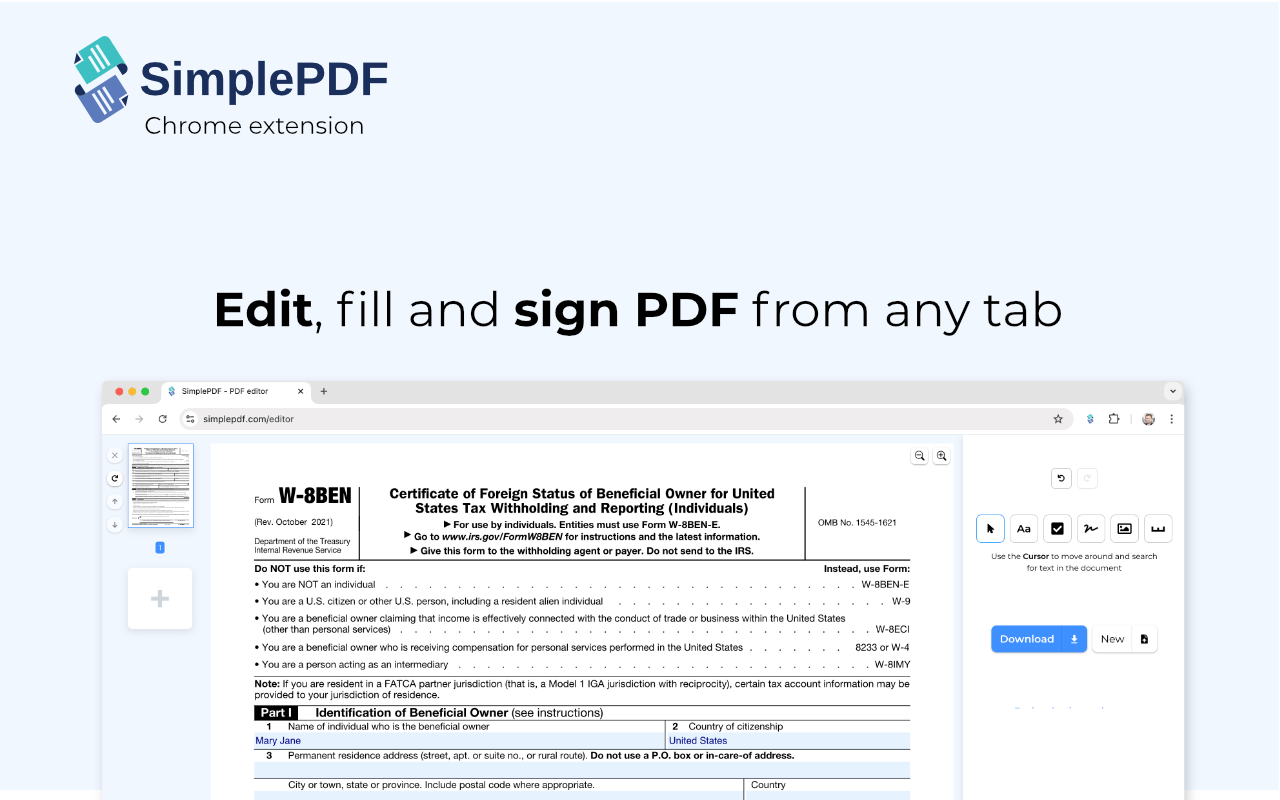
Le nom de l’extension n’est pas usurpé. Dès l’ouverture d’un PDF, on est frappé par la clarté de l’interface. Oubliez les menus à rallonge et les barres d’outils surchargées. SimplePDF opte pour un design minimaliste et efficace. Les outils principaux sont accessibles via une barre latérale discrète mais claire, permettant une prise en main quasi instantanée, même pour un utilisateur novice. L’expérience est fluide, sans distractions, et entièrement centrée sur le document.
Les principales fonctionnalités : édition, signature et plus
SimplePDF ne cherche pas à rivaliser avec les usines à gaz professionnelles, mais se concentre sur les besoins les plus courants des utilisateurs. Et il le fait très bien.
- Remplissage de formulaires : C’est la base, et l’outil excelle dans ce domaine. Il détecte automatiquement les champs à remplir, ce qui rend la saisie de données rapide et intuitive.
- Ajout de texte : Vous pouvez facilement ajouter des blocs de texte n’importe où sur le document, en choisissant la police, la taille et la couleur. Idéal pour ajouter une note ou une information manquante.
- Annotations : Surligner un passage important, souligner une phrase ou biffer du contenu se fait en un clic. Des outils essentiels pour la relecture et le travail collaboratif.
- Signature électronique : L’une des fonctionnalités phares. SimplePDF permet de créer et d’enregistrer votre signature (en la dessinant, en la tapant ou en important une image) pour l’apposer sur n’importe quel document. Un gain de temps considérable pour les contrats, devis et autres documents administratifs.
- Ajout de formes et d’images : Besoin d’encadrer une section ou d’ajouter le logo de votre entreprise ? C’est possible grâce aux outils permettant d’insérer des rectangles, des cercles, des flèches ou vos propres images.
- Édition de texte existant : C’est une fonction plus rare et précieuse sur les outils gratuits. SimplePDF permet, dans une certaine mesure, de corriger directement le texte original d’un PDF, ce qui est extrêmement pratique pour rectifier une faute de frappe sans avoir à regénérer tout le document.
Performance et fiabilité : un outil à la hauteur ?
L’un des grands avantages de SimplePDF est sa légèreté. Étant une extension de navigateur, elle ne consomme que très peu de ressources. L’ouverture des PDF, même volumineux, est quasi instantanée. Durant nos tests, nous n’avons rencontré aucun plantage ni ralentissement notable. Les modifications sont enregistrées de manière fiable, et le document final est propre, sans altération de la mise en page. Cette réactivité en fait un compagnon de travail agréable au quotidien.
Sécurité et confidentialité de vos documents avec SimplePDF
C’est LE point qui distingue SimplePDF de la plupart de ses concurrents en ligne. La majorité des éditeurs PDF sur le web vous demandent d’uploader votre fichier sur leurs serveurs. Même s’ils promettent de les supprimer après quelques heures, un risque subsiste. Que se passe-t-il en cas de faille de sécurité ? Vos données sont-elles analysées ?
SimplePDF adopte une approche radicalement différente : le traitement se fait à 100 % en local, dans votre navigateur. Votre document ne quitte jamais votre ordinateur. Il n’est jamais téléversé sur un serveur externe. Cette architecture garantit une confidentialité totale de vos informations. Vous pouvez ainsi éditer des fiches de paie, des contrats confidentiels ou des rapports stratégiques en toute sérénité. C’est un argument de poids qui justifie à lui seul le choix de cette solution.
Avantages et inconvénients de SimplePDF : notre bilan
Comme tout outil, SimplePDF a ses forces et ses faiblesses. Voici un résumé objectif pour vous aider à peser le pour et le contre.
Avantages :
- Gratuité : Les fonctionnalités essentielles sont disponibles gratuitement.
- Sécurité maximale : Le traitement local des fichiers est un gage de confidentialité inégalé.
- Simplicité d’utilisation : L’interface est épurée et la prise en main immédiate.
- Intégration parfaite : S’intègre directement à Chrome pour une fluidité d’usage optimale.
- Légèreté et rapidité : N’alourdit pas le navigateur et traite les fichiers sans latence.
Inconvénients :
- Fonctionnalités avancées limitées : Ne propose pas d’OCR (reconnaissance de caractères), de conversion par lots ou de réorganisation complexe des pages.
- Dépendance au navigateur : Fonctionne principalement sur Chrome et les navigateurs basés sur Chromium (Edge, Brave, etc.).
- Édition de texte existant parfois limitée : Sur des PDF très complexes ou mal formatés, la modification du texte original peut s’avérer difficile.
SimplePDF face à la concurrence : un choix judicieux ?
Comment se positionne SimplePDF face aux géants du secteur ?
- Face à Adobe Acrobat : SimplePDF n’a pas la prétention d’être un concurrent direct d’Acrobat Pro. Adobe reste la référence pour la création et l’édition professionnelle de PDF complexes. SimplePDF se positionne comme une alternative agile et gratuite pour 95 % des besoins quotidiens.
- Face aux services en ligne (iLovePDF, Smallpdf) : Sur le plan des fonctionnalités pures (fusion, compression, conversion), ces plateformes sont souvent plus complètes. Cependant, SimplePDF les surpasse largement sur deux points critiques : la sécurité (grâce au traitement local) et l’absence de publicités et de limitations frustrantes dans sa version de base.
Le choix dépend donc de votre usage. Pour des modifications rapides, sécurisées et fréquentes, SimplePDF est sans doute plus pertinent qu’un service web. Pour des manipulations de fichiers plus lourdes et occasionnelles, les plateformes en ligne peuvent rester une option.
Faut-il adopter SimplePDF pour vos besoins d’édition PDF ?
Au terme de notre test, notre avis sur SimplePDF est extrêmement positif. Cette extension réussit le pari d’allier simplicité, efficacité et, surtout, sécurité. Elle s’adresse à l’immense majorité des utilisateurs : étudiants, employés, indépendants, ou simples particuliers qui ont besoin de remplir un formulaire, signer un devis ou annoter un rapport sans se compliquer la vie.
Si vous cherchez une solution pour remplacer un logiciel professionnel coûteux pour des tâches complexes, ce n’est peut-être pas l’outil idéal. Mais si vous en avez assez des éditeurs en ligne lents, peu sécurisés et limités, alors SimplePDF est plus qu’une alternative : c’est une évidence. C’est un de ces outils discrets qui, une fois adoptés, deviennent rapidement indispensables au quotidien.
SimplePDF est-il vraiment gratuit ?
Oui, SimplePDF propose une version gratuite très complète qui couvre la plupart des besoins d’édition, de signature et d’annotation. Il existe également une version Pro qui débloque des fonctionnalités avancées comme l’édition illimitée du texte existant, mais la version gratuite est déjà très puissante et suffisante pour un usage courant.
Mes documents sont-ils en sécurité avec SimplePDF ?
Absolument. C’est même son principal atout. Contrairement à de nombreux services en ligne, SimplePDF traite tous vos fichiers localement sur votre ordinateur, dans votre navigateur. Vos documents ne sont jamais envoyés ou stockés sur un serveur externe, ce qui garantit une confidentialité et une sécurité maximales.
Puis-je utiliser SimplePDF pour fusionner ou diviser des fichiers PDF ?
Non, la mission principale de SimplePDF est l’édition et l’annotation de documents PDF, et non la manipulation de fichiers. Pour des actions comme la fusion, la division ou la compression de PDF, il est préférable de se tourner vers d’autres outils spécialisés.
SimplePDF fonctionne-t-il sur d’autres navigateurs que Google Chrome ?
SimplePDF est conçu comme une extension pour le navigateur Google Chrome. Cependant, il est également compatible avec la plupart des navigateurs basés sur le projet Chromium, tels que Microsoft Edge, Brave ou Vivaldi, qui peuvent installer des extensions depuis le Chrome Web Store.