L’importance des outils de capture d’écran pour les utilisateurs de chrome
À l’ère du numérique, la capacité à capturer et partager rapidement ce que nous voyons sur notre écran est devenue une compétence fondamentale. Que ce soit pour signaler un bug, créer un tutoriel, sauvegarder une information importante ou simplement partager un moment amusant, la capture d’écran est un outil de communication visuelle indispensable. Pour les millions d’utilisateurs de Google Chrome, l’efficacité de cette tâche dépend souvent de l’extension qu’ils choisissent.
Pourquoi capturer son écran ?
Les outils de capture d’écran natifs de nos systèmes d’exploitation (comme l’outil Capture d’écran sur Windows ou Maj+Cmd+4 sur Mac) sont utiles pour des tâches simples, mais ils atteignent vite leurs limites. Ils ne permettent que rarement de capturer une page web dans son intégralité, n’offrent pas d’outils d’annotation avancés et manquent d’options de partage intégrées. C’est ici qu’interviennent les extensions Chrome, conçues pour combler ces lacunes et optimiser notre flux de travail. Elles transforment une simple image en un support de communication clair, annoté et facile à partager.
Présentation de screenshot tool by cloudHQ : une solution complète ?
Parmi la pléthore d’options disponibles sur le Chrome Web Store, une extension attire particulièrement l’attention : Screenshot Tool by cloudHQ. Développée par une entreprise reconnue pour ses solutions de productivité intégrées à l’écosystème Google, elle promet d’être bien plus qu’un simple outil de capture.
Qu’est-ce que screenshot tool by cloudHQ ?
Screenshot Tool by cloudHQ est une extension pour Google Chrome qui vise à centraliser tout le processus de capture, d’édition et de partage d’écran. Son objectif est de vous faire gagner du temps en vous évitant de jongler entre plusieurs applications. Elle permet non seulement de prendre différents types de captures d’écran, mais aussi d’enregistrer votre écran en vidéo et d’annoter vos créations directement dans le navigateur avant de les exporter vers une multitude de services.
Installation et première prise en main
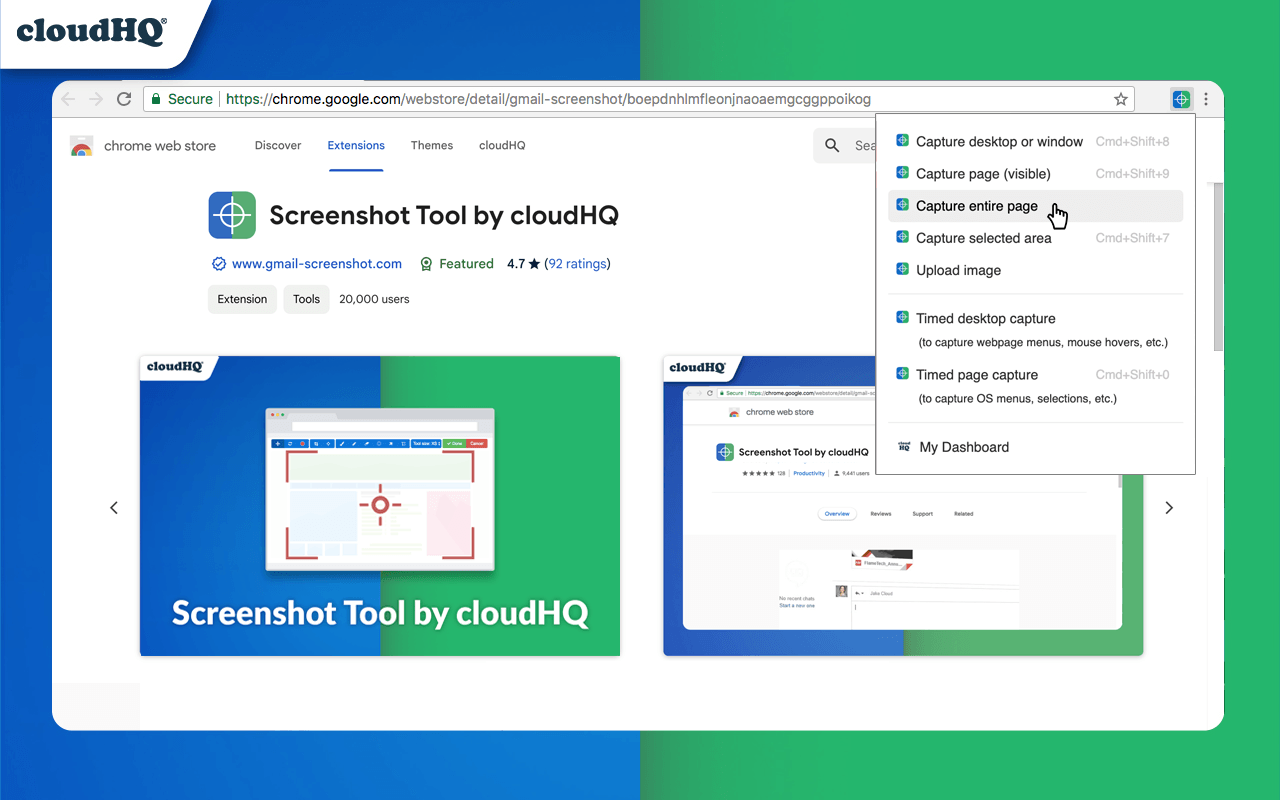
L’installation est d’une simplicité déconcertante. Un rapide tour sur le Chrome Web Store, un clic sur « Ajouter à Chrome », et l’icône de l’outil vient se loger dans votre barre d’outils. Lors du premier clic, un menu déroulant clair et concis apparaît, présentant les différentes options de capture. L’extension demande quelques autorisations pour fonctionner, notamment l’accès aux données des sites web que vous visitez, ce qui est nécessaire pour pouvoir en capturer le contenu. La prise en main est immédiate, même pour un utilisateur novice.
Fonctionnalités clés : notre avis screenshot tool by cloudHQ en détail
Pour donner un avis sur Screenshot Tool by cloudHQ qui soit pertinent, il est essentiel de se pencher sur ses fonctionnalités principales. C’est ici que l’extension se distingue véritablement de la concurrence.
Les différents modes de capture (page entière, zone, visible)
L’outil offre une flexibilité remarquable grâce à ses multiples modes de capture :
- Capture de la zone visible : Le mode standard, qui capture uniquement ce qui est actuellement affiché à l’écran.
- Capture d’une zone sélectionnée : Permet de dessiner un rectangle avec précision pour ne capturer qu’une partie spécifique de la page.
- Capture de la page entière : Une des fonctions les plus utiles. L’outil fait défiler automatiquement la page et assemble les différentes parties pour créer une seule image longue. Nous l’avons testé sur des pages complexes et le résultat est généralement impeccable, bien qu’il puisse parfois rencontrer des difficultés avec les éléments « flottants » ou les pages à défilement infini.
- Enregistrement vidéo de l’écran : Une fonctionnalité majeure qui permet de créer des screencasts. Vous pouvez choisir d’enregistrer l’onglet actuel, une autre application ou l’intégralité de votre bureau, avec ou sans le son du micro.
Outils d’annotation et d’édition intégrés
Une fois la capture effectuée, vous êtes redirigé vers un éditeur très complet. C’est le véritable point fort de l’extension. Vous y trouverez une panoplie d’outils pour enrichir votre image :
- Outils de dessin : Flèches, lignes, rectangles, cercles et un outil de crayon à main levée pour attirer l’attention.
- Texte : Pour ajouter des commentaires directement sur l’image.
- Surligneur : Pour mettre en évidence des passages de texte.
- Outil de floutage/pixelisation : Indispensable pour masquer des informations sensibles ou confidentielles (adresses, noms, numéros de téléphone…).
- Numérotation : Permet d’ajouter des marqueurs numérotés pour guider le lecteur à travers plusieurs étapes.
- Recadrage et redimensionnement : Pour ajuster la capture à la perfection.
Options de partage et d’exportation
Après l’édition, Screenshot Tool by cloudHQ brille par ses options de partage. Vous pouvez :
- Sauvegarder l’image en format PNG, JPG ou même en PDF.
- Copier l’image dans le presse-papiers pour la coller n’importe où.
- Envoyer la capture directement dans un nouveau message Gmail.
- Imprimer directement depuis le navigateur.
- Enregistrer sur des services cloud comme Google Drive, Dropbox ou OneDrive, ce qui est particulièrement utile pour le travail collaboratif.
Points forts et points faibles de l’extension
Comme tout outil, celui-ci a ses avantages et ses inconvénients. Notre analyse a permis de dégager plusieurs points clés.
Les avantages que nous avons relevés
- Solution tout-en-un : La combinaison de la capture d’image, de l’enregistrement vidéo et d’un éditeur puissant est un gain de productivité majeur.
- Richesse des annotations : Les outils d’édition sont variés et très pertinents, notamment la fonction de floutage.
- Intégration cloud : Les nombreuses options d’exportation vers des services tiers facilitent grandement le partage et l’archivage.
- Facilité d’utilisation : L’interface est intuitive et ne nécessite pas de temps d’adaptation.
- Gratuité : La version gratuite est extrêmement généreuse et couvre les besoins de la grande majorité des utilisateurs.
Les aspects à améliorer
- Interface de l’éditeur : Bien que fonctionnelle, l’interface de l’éditeur pourrait bénéficier d’un rafraîchissement visuel pour paraître plus moderne.
- Performances sur pages lourdes : La capture de pages web très longues et dynamiques peut parfois prendre du temps ou rencontrer de petits bugs d’assemblage.
- Fonctionnalités premium : Certaines options avancées, comme l’ajout de votre propre logo ou l’export vers des services cloud plus spécifiques, sont réservées à la version payante.
Verdict final : notre avis screenshot tool by cloudHQ est-il positif ?
Après plusieurs jours de tests intensifs, notre avis sur Screenshot Tool by cloudHQ est résolument positif. L’extension tient ses promesses en offrant une solution robuste, complète et facile à utiliser pour quiconque a besoin de manipuler des captures d’écran régulièrement. Elle élimine la friction en centralisant toutes les étapes du processus au sein de Chrome.
À qui s’adresse cette extension ?
Cet outil est particulièrement recommandé pour :
- Les professionnels du support technique et les développeurs pour documenter des bugs.
- Les formateurs et les créateurs de contenu pour réaliser des tutoriels visuels.
- Les chefs de projet et les équipes pour partager des feedbacks sur des interfaces web.
- Les étudiants et les enseignants pour annoter des ressources en ligne.
En bref, toute personne pour qui la communication visuelle est une composante clé de son activité quotidienne trouvera cette extension extrêmement précieuse.
Alternatives et positionnement sur le marché
Le marché des outils de capture d’écran sur Chrome est compétitif. Des noms comme Awesome Screenshot, GoFullPage ou Nimbus Screenshot & Screen Video Recorder sont bien établis. Awesome Screenshot est son concurrent le plus direct en termes de fonctionnalités. GoFullPage est plus simple et se concentre uniquement sur la capture de pages entières. Nimbus offre un écosystème plus large, mais peut paraître plus complexe. Screenshot Tool by cloudHQ se positionne comme un excellent compromis : il est plus puissant que les outils simplistes et plus accessible que les suites logicielles complètes, avec un avantage certain pour son intégration native avec l’écosystème Google.
Screenshot Tool by cloudHQ est-elle une extension gratuite ?
Oui, l’extension dispose d’une version gratuite très complète qui inclut la plupart des fonctionnalités de capture, d’édition et de partage. Il existe une version Premium qui débloque des options avancées comme la suppression du filigrane sur les enregistrements vidéo, l’ajout de logos personnalisés et l’intégration avec des services cloud professionnels supplémentaires.
L’utilisation de cette extension est-elle sécurisée ?
Oui, l’extension est développée par cloudHQ, une entreprise réputée dans le domaine des extensions de productivité pour les services Google. Les permissions demandées sont nécessaires à son bon fonctionnement (par exemple, accéder au contenu d’une page pour pouvoir la capturer). Vos captures sont traitées localement ou envoyées uniquement vers les services que vous choisissez explicitement.
Peut-on vraiment enregistrer des vidéos de son écran ?
Absolument. C’est l’une des fonctionnalités phares de l’outil. Vous pouvez enregistrer le contenu d’un onglet Chrome, d’une autre application sur votre ordinateur ou de votre bureau entier. Vous avez également la possibilité d’inclure le son de votre microphone, ce qui est idéal pour créer des tutoriels vidéo ou des présentations rapides.