Plongez dans le monde du multitâche avec Picture in Picture – Floating Player (PiP)
À l’ère du numérique, jongler entre plusieurs tâches est devenu notre quotidien. Que ce soit pour suivre un tutoriel tout en codant, regarder une conférence en prenant des notes ou simplement garder un œil sur un direct sportif tout en consultant ses e-mails, l’optimisation de notre espace d’écran est cruciale. C’est ici qu’intervient une technologie aussi simple que révolutionnaire : le Picture-in-Picture (PiP). Aujourd’hui, nous passons au crible l’une des extensions Chrome les plus populaires pour cette fonction : Picture in Picture – Floating Player (PiP). Est-elle l’outil ultime pour les adeptes du multitâche ? Notre avis sur Picture in Picture – Floating Player (PiP) vous éclairera sur ses forces, ses faiblesses et son utilité au quotidien.
Qu’est-ce que l’extension Picture in Picture – Floating Player (PiP) ?
Avant de plonger dans les détails techniques, il est essentiel de comprendre ce que cette extension apporte à votre navigateur Google Chrome. Elle ne réinvente pas la roue, mais elle la rend accessible à tous, en un seul clic.
La promesse du mode flottant (PiP)
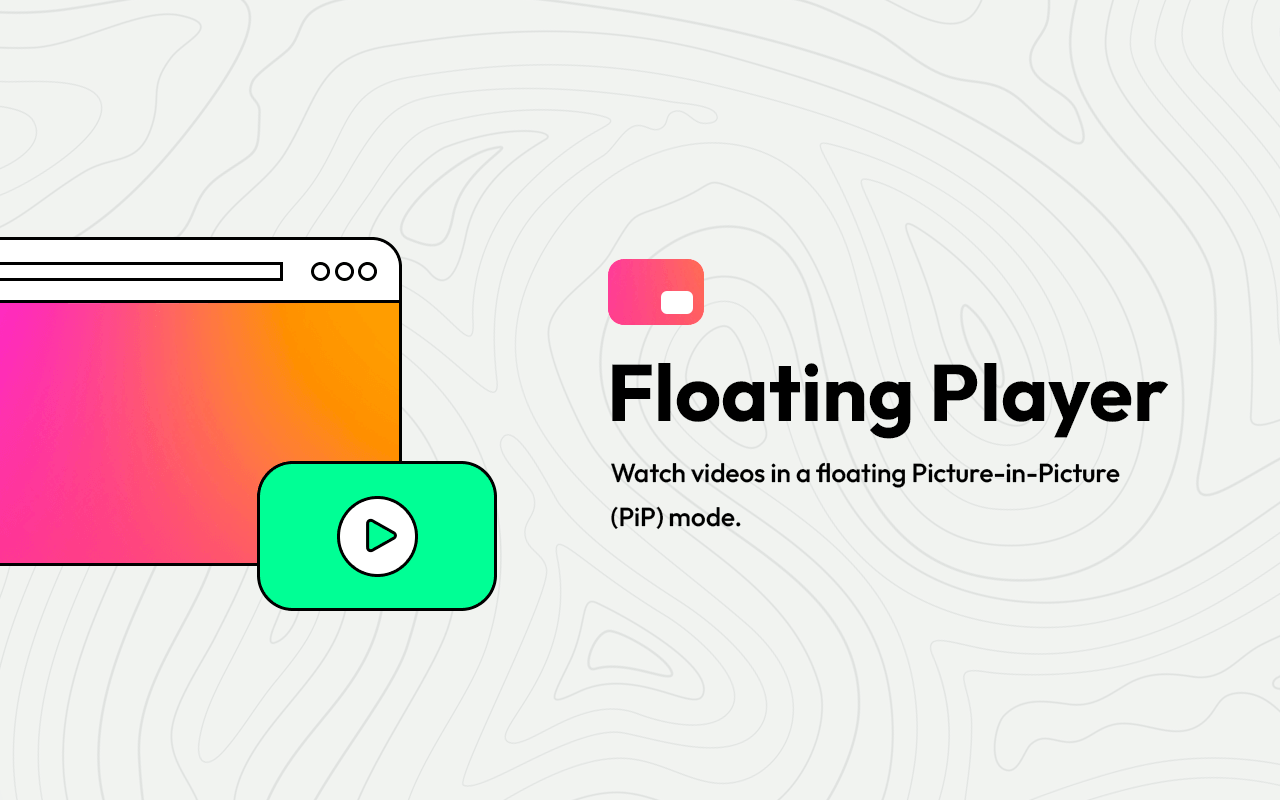
Le concept du Picture-in-Picture, ou « image dans l’image », est simple : il permet de détacher une vidéo de sa page web d’origine pour l’afficher dans une petite fenêtre flottante. Cette fenêtre reste toujours au premier plan, vous permettant de continuer à naviguer sur d’autres onglets ou même d’utiliser d’autres applications sur votre ordinateur sans jamais perdre de vue votre vidéo. La promesse est celle d’une fluidité et d’une productivité accrues, transformant une expérience de visionnage passive en un accompagnement dynamique de vos autres activités.
À qui s’adresse cette extension chrome ?
Cette extension s’adresse à un large public, dont vous faites probablement partie si vous :
- Étudiez en ligne : Suivez un cours ou un MOOC dans la fenêtre flottante tout en prenant des notes dans Google Docs ou Notion.
- Êtes un professionnel : Visionnez un webinaire, une formation ou un rapport d’actualité tout en travaillant sur vos tableurs ou présentations.
- Aimez le divertissement : Ne ratez rien d’un stream sur Twitch ou d’une vidéo YouTube tout en parcourant les réseaux sociaux ou en faisant du shopping en ligne.
- Êtes simplement curieux : Gardez une recette de cuisine visible pendant que vous consultez d’autres informations, ou suivez les actualités en direct tout en répondant à vos messages.
Fonctionnalités clés : notre avis sur ce que l’extension a à offrir
Une bonne extension se doit d’être simple, efficace et fiable. Voyons si Picture in Picture – Floating Player (PiP) coche toutes les cases.
Le mode picture-in-picture en action
L’activation du mode PiP est d’une simplicité déconcertante. Une fois l’extension installée, une icône apparaît dans votre barre d’outils Chrome. Il vous suffit de vous rendre sur une page contenant une vidéo, de la lancer, puis de cliquer sur cette icône. Instantanément, la vidéo se détache dans une fenêtre flottante. L’alternative ? Un raccourci clavier, généralement Alt + P, pour une activation encore plus rapide. L’expérience est fluide et la transition quasi instantanée, ce qui est un excellent point.
Compatibilité et polyvalence des médias
C’est souvent là que le bât blesse avec ce type d’outil. Nous avons testé l’extension sur une variété de plateformes. Elle fonctionne à merveille sur la grande majorité des sites utilisant des lecteurs vidéo HTML5 standards : YouTube, Vimeo, Dailymotion, Twitch, et de nombreux sites d’information ou blogs. Cependant, comme attendu, certains services de streaming majeurs comme Netflix ou MyCanal, qui utilisent des lecteurs propriétaires et des protections DRM (gestion des droits numériques), bloquent cette fonctionnalité. Ce n’est pas une faute de l’extension elle-même, mais une limitation imposée par ces plateformes.
Options de personnalisation et de contrôle
La fenêtre flottante offre les contrôles de base : un bouton lecture/pause et un bouton pour revenir à l’onglet d’origine. Vous pouvez bien sûr la redimensionner en tirant sur ses coins et la déplacer n’importe où sur votre écran. Cependant, les options plus avancées comme le contrôle du volume, l’avance rapide ou l’accès à la barre de progression directement depuis la fenêtre PiP ne sont généralement pas disponibles. Ces fonctionnalités dépendent davantage de l’implémentation du mode PiP par le navigateur lui-même que par l’extension, qui se contente de l’activer.
Avantages et inconvénients : notre avis honnête sur Picture in Picture – Floating Player (PiP)
Pour vous forger un avis complet sur Picture in Picture – Floating Player (PiP), voici un résumé transparent de ses points forts et de ses faiblesses.
Les points forts qui améliorent l’expérience utilisateur
- Simplicité extrême : Un clic suffit. Pas de configuration compliquée, l’extension est prête à l’emploi dès son installation.
- Légèreté et performance : L’extension est très peu gourmande en ressources et n’a aucun impact perceptible sur les performances du navigateur ou de l’ordinateur.
- Gratuité : L’outil est entièrement gratuit, sans publicité ni fonctionnalités cachées derrière un paywall.
- Gain de productivité réel : Pour ceux qui travaillent avec des sources vidéo, c’est un véritable atout au quotidien.
- Large compatibilité : Elle fonctionne sur la grande majorité des sites web contenant des vidéos.
Les limites à prendre en compte avant d’adopter Picture in Picture – Floating Player (PiP)
- Incompatibilité avec certains services : Ne vous attendez pas à pouvoir l’utiliser sur tous les services de SVoD.
- Fonctionnalités limitées : Les contrôles dans la fenêtre flottante sont basiques (pas de son, pas de timeline).
- Détection parfois capricieuse : Sur des pages web très complexes avec plusieurs éléments vidéo, l’extension peut parfois avoir du mal à identifier la vidéo principale.
Comment installer et utiliser Picture in Picture – Floating Player (PiP) ?
Convaincu ? Voici comment vous lancer en moins d’une minute.
Guide d’installation rapide sur chrome
- Ouvrez votre navigateur Google Chrome et rendez-vous sur le Chrome Web Store.
- Dans la barre de recherche, tapez « Picture in Picture – Floating Player (PiP) ».
- Repérez l’extension (vérifiez le développeur pour être sûr) et cliquez sur le bouton « Ajouter à Chrome ».
- Une fenêtre de confirmation apparaît. Cliquez sur « Ajouter l’extension ». Et voilà !
Premiers pas et astuces pour le mode pip
Une fois installée, l’icône de l’extension apparaît en haut à droite de votre navigateur. Notre conseil : cliquez sur l’icône en forme de pièce de puzzle (Extensions) et épinglez Picture in Picture – Floating Player (PiP) pour qu’elle soit toujours visible et accessible.
Pour l’utiliser, naviguez vers une page comme YouTube, lancez une vidéo, puis cliquez sur l’icône de l’extension. La magie opère. Pour une efficacité maximale, mémorisez le raccourci Alt + P (ou Option + P sur Mac). Il deviendra vite un réflexe.
Alternatives à Picture in Picture – Floating Player (PiP) : un rapide comparatif
Cette extension n’est pas seule sur le marché. Il est bon de connaître les autres options pour faire un choix éclairé.
D’autres extensions picture-in-picture populaires
La principale alternative est l’extension développée par Google elle-même, sobrement intitulée « Picture-in-Picture Extension (by Google) ». Elle offre une expérience très similaire, car elle se base sur la même fonctionnalité native de Chrome. D’autres navigateurs, comme Firefox ou Vivaldi, intègrent cette fonctionnalité nativement, souvent via une petite icône qui apparaît directement sur la vidéo.
Ce qui distingue Picture in Picture – Floating Player (PiP) de la concurrence
Honnêtement, les différences sont minimes. La plupart de ces extensions agissent comme de simples « boutons » pour activer une fonction déjà présente dans le navigateur. L’avantage de Picture in Picture – Floating Player (PiP) réside dans sa popularité, qui garantit souvent des mises à jour régulières, et sa fiabilité éprouvée par des millions d’utilisateurs. Elle fait une seule chose, mais elle la fait parfaitement bien, sans fioritures inutiles.
Notre avis final sur Picture in Picture – Floating Player (PiP) : est-elle faite pour vous ?
Après plusieurs jours de test intensif, notre opinion est claire.
Résumé de notre test et verdict
L’extension Picture in Picture – Floating Player (PiP) est un outil formidable qui tient toutes ses promesses. Elle est simple, efficace et répond à un besoin concret de multitâche. Si elle n’est pas exempte de quelques limitations, notamment sur les plateformes de streaming protégées, celles-ci sont inhérentes à la technologie et non à l’extension elle-même. Pour une utilisation sur 95 % des contenus vidéo du web, elle est irréprochable.
Notre verdict : C’est une extension indispensable pour quiconque souhaite optimiser son flux de travail ou de divertissement. Elle s’intègre si naturellement à la navigation qu’on se demande comment on faisait avant.
Recommandation pour l’utilisation quotidienne du floating player (PiP)
Si vous êtes étudiant, développeur, analyste, rédacteur, ou simplement quelqu’un qui aime garder une vidéo en fond sonore et visuel, n’hésitez pas. Installez-la. Son impact sur votre productivité et votre confort de navigation sera immédiat et positif. C’est le genre de petit outil gratuit qui change discrètement mais sûrement la manière dont vous interagissez avec le web.
Foire Aux Questions (FAQ)
L’extension Picture in Picture – Floating Player (PiP) est-elle gratuite ?
Oui, l’extension est entièrement gratuite. Il n’y a pas de coûts cachés, de publicités ajoutées ou de version « premium ». Vous pouvez l’installer et l’utiliser sans aucune restriction depuis le Chrome Web Store.
Cette extension fonctionne-t-elle sur YouTube, Netflix ou d’autres sites de streaming ?
L’extension fonctionne parfaitement sur la plupart des plateformes vidéo comme YouTube, Vimeo, Twitch et Dailymotion. Cependant, elle ne fonctionne généralement pas sur les services de streaming par abonnement comme Netflix, Disney+ ou Amazon Prime Video. Ces sites utilisent des technologies de protection (DRM) qui empêchent de détacher la vidéo de son lecteur d’origine.
Est-ce que l’utilisation de cette extension ralentit mon ordinateur ?
Non, l’extension en elle-même est extrêmement légère et n’a aucun impact notable sur les performances de votre navigateur ou de votre ordinateur. La consommation de ressources provient de la lecture de la vidéo elle-même, qui serait la même que vous la regardiez dans son onglet d’origine ou en mode Picture-in-Picture.
Comment redimensionner ou déplacer la fenêtre flottante ?
C’est très intuitif. Pour déplacer la fenêtre, il vous suffit de cliquer n’importe où sur la vidéo et de la faire glisser à l’endroit désiré sur votre écran. Pour la redimensionner, placez votre curseur sur l’un des coins de la fenêtre jusqu’à ce qu’il se transforme en flèche de redimensionnement, puis cliquez et étirez-la à la taille souhaitée.