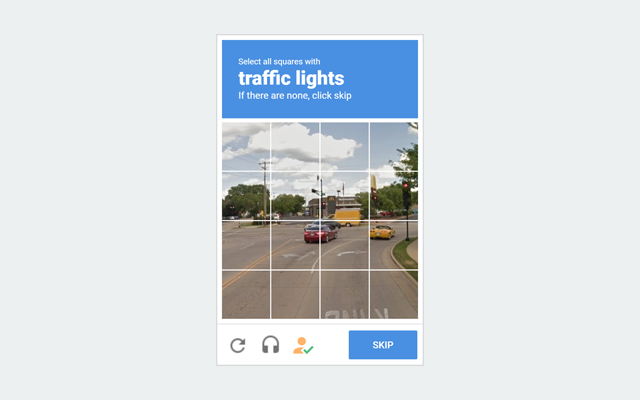
Naviguer sur Internet en 2023, c’est un peu comme essayer de prouver constamment que l’on n’est pas un robot. Les fameux CAPTCHA, conçus pour bloquer les bots malveillants, sont devenus une source de frustration quotidienne pour des millions d’utilisateurs. Sélectionner des feux de circulation, des passages piétons ou des bus… une perte de temps et d’énergie. C’est ici qu’intervient Buster, une extension pour Chrome qui promet de nous libérer de cette corvée. Mais tient-elle vraiment ses promesses ? Nous l’avons testée pour vous et voici notre avis complet sur Buster.
Qu’est-ce que Buster et pourquoi un avis sur cette extension ?
Buster, de son nom complet « Buster: Captcha Solver for Humans », est une extension de navigateur gratuite et open source disponible pour Chrome, Firefox et Edge. Sa mission est simple : résoudre automatiquement les défis reCAPTCHA de Google à votre place. Fini le temps passé à déchiffrer des images pixelisées, Buster s’en charge pour vous en un seul clic.
L’omniprésence des CAPTCHA rend un outil comme Buster particulièrement pertinent. Que vous soyez un professionnel du web, un chercheur ou simplement un internaute assidu, le temps cumulé à résoudre ces tests peut être considérable. Une solution qui automatise ce processus mérite un examen approfondi. Est-elle efficace ? Est-elle sécurisée ? Est-ce la solution miracle que nous attendons tous ? Cet avis a pour but de répondre à toutes ces questions en vous donnant un aperçu honnête et détaillé de ce que Buster a réellement dans le ventre.
Comment fonctionne l’extension Buster pour résoudre les Captcha ?
Contrairement à ce que l’on pourrait penser, Buster n’utilise pas une intelligence artificielle complexe pour analyser et reconnaître les images. Son approche est bien plus ingénieuse et repose sur une fonctionnalité d’accessibilité existante. Voici comment cela se passe en coulisses :
- Lorsque vous êtes face à un reCAPTCHA (celui avec la case « Je ne suis pas un robot »), une petite icône Buster apparaît en bas du widget.
- En cliquant sur cette icône, vous demandez à Buster de prendre le relais.
- L’extension va alors ignorer le défi visuel et activer l’alternative audio, conçue à l’origine pour les utilisateurs malvoyants.
- Buster « écoute » le fichier audio, qui contient généralement une série de chiffres ou de mots prononcés.
- Grâce à un service de reconnaissance vocale (souvent celui de Google lui-même), il transcrit ce qu’il a entendu en texte.
- Enfin, il saisit automatiquement la transcription dans le champ de réponse et valide le CAPTCHA.
Il est crucial de comprendre que Buster ne « casse » pas ou ne contourne pas le système reCAPTCHA. Il automatise simplement la résolution de l’une de ses variantes légitimes. C’est cette méthode qui le rend à la fois malin et limité, car son efficacité dépend entièrement de la disponibilité et de la clarté du défi audio.
Installation et configuration de Buster : Guide étape par étape
L’un des grands avantages de Buster est sa simplicité d’installation. Pas besoin d’être un expert en informatique pour le faire fonctionner. Voici la marche à suivre sur Google Chrome :
- Ouvrez le Chrome Web Store : Rendez-vous sur la boutique d’extensions officielle de Google.
- Recherchez l’extension : Dans la barre de recherche, tapez « Buster: Captcha Solver for Humans » et appuyez sur Entrée.
- Ajoutez à Chrome : Sur la page de l’extension, cliquez sur le bouton bleu « Ajouter à Chrome ».
- Confirmez l’installation : Une petite fenêtre pop-up vous demandera de confirmer les autorisations nécessaires. Cliquez sur « Ajouter l’extension ».
Et voilà ! Buster est installé. Il n’y a généralement aucune configuration manuelle à effectuer. L’extension fonctionne dès sa mise en place. Pour les utilisateurs plus avancés, un clic droit sur l’icône de l’extension puis sur « Options » permet d’accéder à quelques réglages, comme le choix du moteur de reconnaissance vocale ou l’ajustement de certains délais, mais les paramètres par défaut sont parfaitement fonctionnels pour la majorité des cas.
Notre avis détaillé sur Buster : Performance et convivialité
Après plusieurs semaines d’utilisation intensive, notre avis sur Buster est globalement très positif. L’extension s’intègre de manière transparente à la navigation et se fait oublier jusqu’à ce que vous en ayez besoin. Son icône, discrète mais reconnaissable, apparaît au bon endroit, au bon moment. En termes de performance, la résolution d’un CAPTCHA prend généralement entre 5 et 10 secondes, ce qui est souvent plus rapide que de le faire manuellement, surtout face à des images ambiguës. Cependant, la fiabilité n’est pas de 100 %. Nous avons estimé son taux de réussite à environ 80-90 % au premier essai. Parfois, la mauvaise qualité de l’audio généré par Google ou une erreur de transcription oblige Buster à s’y reprendre à deux fois. Dans de rares cas, un échec persistant nous a contraints à résoudre le puzzle manuellement. Malgré ces quelques ratés, le gain de temps et la réduction de la charge mentale sont indéniables.
Les points forts de Buster : Vitesse et simplicité
- Incroyablement simple : L’installation se fait en deux clics et l’utilisation est intuitive. C’est un outil « plug-and-play ».
- Gain de temps et de productivité : Chaque CAPTCHA résolu par Buster représente quelques secondes de gagnées. Sur une journée, cela peut faire une réelle différence.
- Gratuit et Open Source : Le fait que l’extension soit gratuite et que son code source soit public (disponible sur GitHub) est un gage de confiance et de transparence.
- Moins de frustration : Ne plus avoir à se battre avec des images floues de vitrines de magasin est un soulagement.
Les points faibles de Buster : Les limites à connaître
- Pas infaillible : Le taux de réussite n’est pas parfait. Il faut accepter l’idée de devoir parfois intervenir manuellement.
- Compatibilité limitée : Buster est spécialisé dans le reCAPTCHA v2 de Google. Il est inefficace contre d’autres systèmes comme hCaptcha (de plus en plus courant) ou le reCAPTCHA v3 (qui est invisible et basé sur un score).
- Dépendance au défi audio : Si un site web a désactivé l’option audio de son reCAPTCHA, Buster ne peut tout simplement pas fonctionner.
- Parfois lent : Si les serveurs de reconnaissance vocale sont lents ou si Google impose des délais, le processus peut prendre plus de temps que prévu.
Buster est-il une solution sûre et fiable pour vos Captcha ?
La question de la sécurité est primordiale lorsqu’on installe une extension qui interagit avec les pages que l’on visite. Sur ce point, Buster est plutôt rassurant. Étant open source, son code peut être examiné par n’importe quel développeur pour vérifier qu’il ne contient aucune fonction malveillante. Il ne collecte pas vos données de navigation et son fonctionnement reste local à votre navigateur. Les autorisations qu’il demande sont standards pour une extension de ce type, lui permettant d’identifier et d’interagir avec les éléments CAPTCHA sur une page.
En termes de fiabilité, notre avis est plus nuancé. Buster est fiable en tant qu’outil de confort pour un usage quotidien. Il allège considérablement la navigation. Cependant, il n’est pas une solution de niveau professionnel pour des tâches automatisées à grande échelle qui exigeraient un taux de réussite de 100 %. C’est un assistant pratique, pas un passe-partout infaillible.
Les meilleures alternatives à Buster pour contourner les Captcha
Si Buster ne répond pas à tous vos besoins, d’autres options existent, mais elles répondent à des usages différents :
- Services de résolution payants (Captcha Farms) : Des plateformes comme 2Captcha ou Anti-Captcha utilisent des travailleurs humains pour résoudre les CAPTCHA à votre place via une API. Elles sont extrêmement fiables, compatibles avec tous les types de CAPTCHA, mais sont payantes et posent des questions en matière de confidentialité. Elles sont surtout destinées aux développeurs et aux professionnels du SEO.
- Privacy Pass : Cette extension fonctionne sur un principe différent. Elle utilise des jetons cryptographiques pour prouver votre humanité à un service (comme Cloudflare), réduisant ainsi le nombre de CAPTCHA que vous rencontrez. C’est plus une solution préventive qu’un solveur actif.
- Utiliser un VPN : Parfois, les CAPTCHA sont déclenchés par une mauvaise réputation de votre adresse IP. L’utilisation d’un bon VPN peut vous assigner une IP « propre » et diminuer la fréquence des vérifications.
Conclusion : Faut-il installer Buster selon notre avis ?
Après un test complet, notre verdict est clair : oui, vous devriez probablement installer Buster. Pour l’internaute moyen, cette extension est une petite merveille qui élimine l’une des plus grandes nuisances du web moderne. C’est un outil gratuit, sûr, simple et remarquablement efficace pour ce qu’il fait.
Il est cependant essentiel de garder ses limites à l’esprit. Buster n’est pas une solution magique. Il ne fonctionnera pas sur tous les types de CAPTCHA et connaîtra des échecs occasionnels. Mais pour les 80 à 90 % de fois où il réussit, le confort et le temps gagnés justifient amplement sa place dans votre arsenal d’extensions Chrome.
En résumé, si vous en avez assez de jouer à « Où est Charlie ? » avec des panneaux de signalisation, donnez sa chance à Buster. C’est l’un de ces petits outils qui, une fois adoptés, vous feront vous demander comment vous faisiez avant.