Scratch est une plateforme formidable pour s’initier au codage, mais après quelques heures passées sur l’éditeur, certains utilisateurs aguerris peuvent ressentir un manque de fonctionnalités. C’est ici qu’intervient une extension qui fait beaucoup parler d’elle : Scratch Addons. Véritable couteau suisse pour les « Scratchers », elle promet de transformer radicalement l’expérience de création. Mais tient-elle vraiment ses promesses ? Est-elle devenue indispensable ? Dans cet avis sur Scratch Addons, nous allons décortiquer cette extension pour vous aider à décider si elle est faite pour vous.
Qu’est-ce que Scratch Addons et pourquoi en parle-t-on ?
Scratch Addons est une extension de navigateur gratuite et open-source qui réunit en un seul endroit une multitude de fonctionnalités, d’améliorations et de thèmes pour le site web et l’éditeur de projets de Scratch. Pensez-y comme à un « pack d’amélioration » tout-en-un, conçu par et pour la communauté d’utilisateurs. Elle n’est pas développée par l’équipe officielle de Scratch au MIT, mais par une équipe de développeurs passionnés qui ont écouté attentivement les requêtes des utilisateurs au fil des ans.
Si l’on en parle autant, c’est parce que Scratch Addons répond à de nombreuses frustrations et demandes récurrentes : un mode sombre pour ne pas s’abîmer les yeux, des outils de débogage plus poussés, ou encore des options de personnalisation de l’interface. En bref, elle comble le fossé entre l’environnement d’apprentissage simple de Scratch et les besoins des créateurs plus ambitieux qui cherchent à optimiser leur flux de travail et à repousser les limites de la plateforme.
Les fonctionnalités clés de Scratch Addons : une exploration détaillée
La force de Scratch Addons réside dans sa modularité. L’extension est un conteneur pour plus d’une centaine de « addons » que vous pouvez activer ou désactiver à la carte. Voici un aperçu des plus populaires.
Améliorations de l’éditeur de projets Scratch
- Bouton Pause : C’est sans doute l’une des fonctionnalités les plus demandées. Elle vous permet de geler l’exécution d’un projet à tout moment, ce qui est incroyablement utile pour déboguer des scripts complexes ou analyser une situation précise dans un jeu.
- Débogueur : Un outil puissant qui affiche les journaux d’erreurs, permet de suivre la valeur des variables en temps réel et de visualiser les clones, simplifiant grandement la chasse aux bugs.
- Pelure d’oignon (Onion Skinning) : Un indispensable pour les animateurs ! Cette fonction affiche une version semi-transparente des costumes précédents et suivants, permettant de créer des animations fluides avec une précision professionnelle.
- Barre de recherche de blocs : Fini le défilement interminable pour trouver le bon bloc. Une simple recherche par mot-clé vous amène directement au bloc dont vous avez besoin, un gain de temps considérable pour les gros projets.
Fonctionnalités axées sur l’expérience utilisateur
- Mode sombre et thèmes personnalisés : Protégez vos yeux lors des longues sessions de codage nocturnes et donnez à Scratch l’apparence que vous souhaitez.
- Prise en charge des manettes de jeu : Permet de jouer à des jeux Scratch avec une manette de jeu USB ou Bluetooth sans avoir à recourir à des solutions complexes. Un atout majeur pour les créateurs de jeux.
- Lecteur de projet en 60 FPS : Par défaut, les projets Scratch tournent à 30 images par seconde (FPS). Cet addon double la fluidité, rendant les animations et les jeux beaucoup plus agréables à l’œil.
Outils pour les développeurs et la communauté
- Copier-coller de scripts entre sprites : Une fonction simple mais terriblement efficace qui facilite la réutilisation du code au sein d’un même projet.
- Compteur de messages non lus : Affiche directement sur l’icône de la messagerie le nombre de messages en attente, pour ne plus rien manquer de l’activité communautaire.
- « Cat blocks » : Un clin d’œil amusant qui redonne aux blocs la forme de chat du poisson d’avril de Scratch, pour une touche de fantaisie dans votre code.
Avantages de Scratch Addons : Pourquoi l’adopter ?
Au-delà de cette liste de fonctionnalités, les bénéfices concrets de l’utilisation de Scratch Addons sont nombreux et transforment la manière de travailler sur la plateforme.
Optimisation du flux de travail
Les outils comme la barre de recherche, le débogueur ou le bouton pause ne sont pas de simples gadgets. Ils professionnalisent l’environnement de développement, réduisent le temps passé à chercher des erreurs et accélèrent considérablement la création de projets complexes. Vous passez moins de temps sur des tâches répétitives et plus de temps à créer.
Personnalisation de l’interface
La capacité de modifier l’apparence de Scratch avec un mode sombre ou des thèmes colorés rend l’expérience plus personnelle et confortable. C’est votre espace de travail, et Scratch Addons vous permet de vous l’approprier.
Accès à des outils avancés
Des fonctionnalités comme la pelure d’oignon, le lecteur 60 FPS ou le support des manettes ouvrent de nouvelles portes créatives. Elles permettent de réaliser des projets plus ambitieux, avec une qualité visuelle et une interactivité qui rivalisent avec des outils de développement de jeux plus traditionnels.
Inconvénients potentiels et points à considérer
Malgré ses nombreux avantages, il est important de garder à l’esprit quelques points avant de se lancer. Un avis sur Scratch Addons honnête se doit d’être équilibré.
Courbe d’apprentissage
La richesse fonctionnelle peut être intimidante pour un débutant complet. Découvrir et configurer plus de 100 addons peut sembler complexe au premier abord. Il est conseillé aux nouveaux utilisateurs de commencer avec quelques addons clés avant d’explorer les autres.
Compatibilité et mises à jour
Étant un projet communautaire, l’extension dépend de la structure du site de Scratch. Une mise à jour majeure de la part de l’équipe de Scratch peut potentiellement casser certaines fonctionnalités de l’addon, le temps que les développeurs publient un correctif. Heureusement, la communauté est très réactive et les mises à jour sont fréquentes.
Performances et ressources système
Activer un grand nombre d’addons, en particulier les plus gourmands comme le lecteur 60 FPS, peut ralentir votre navigateur, surtout sur des ordinateurs plus anciens. La clé est la modération : n’activez que les fonctionnalités dont vous avez réellement besoin.
Avis Scratch Addons de la communauté : Que disent les utilisateurs ?
Pour se faire une idée complète, rien ne vaut l’avis des principaux intéressés : les utilisateurs eux-mêmes.
Témoignages positifs
Les avis sur les boutiques d’extensions (Chrome, Firefox) sont majoritairement élogieux. Les termes qui reviennent le plus souvent sont « indispensable », « révolutionnaire » ou « comment ai-je pu m’en passer ? ». Les utilisateurs louent particulièrement le gain de productivité et le confort visuel apporté par le mode sombre. Le bouton pause est presque unanimement célébré comme la fonctionnalité qui aurait toujours dû exister dans Scratch.
Retours critiques et suggestions d’amélioration
Les quelques critiques sont généralement constructives. Certains utilisateurs mentionnent des bugs occasionnels après une mise à jour de Scratch, rapidement corrigés par l’équipe de développement. D’autres aimeraient une interface de configuration un peu plus épurée pour naviguer plus facilement parmi le grand nombre d’options.
Comment installer et utiliser Scratch Addons ?
Convaincu ? L’installation est un jeu d’enfant et ne prend que quelques secondes.
Installation sur votre navigateur
- Ouvrez votre navigateur de prédilection (l’extension est disponible pour Google Chrome, Mozilla Firefox et Microsoft Edge).
- Rendez-vous sur la boutique d’extensions correspondante (Chrome Web Store, Firefox Add-ons, etc.).
- Tapez « Scratch Addons » dans la barre de recherche.
- Cliquez sur le bouton « Ajouter à [Nom du navigateur] ».
- Confirmez l’installation. C’est tout !
Configuration des addons
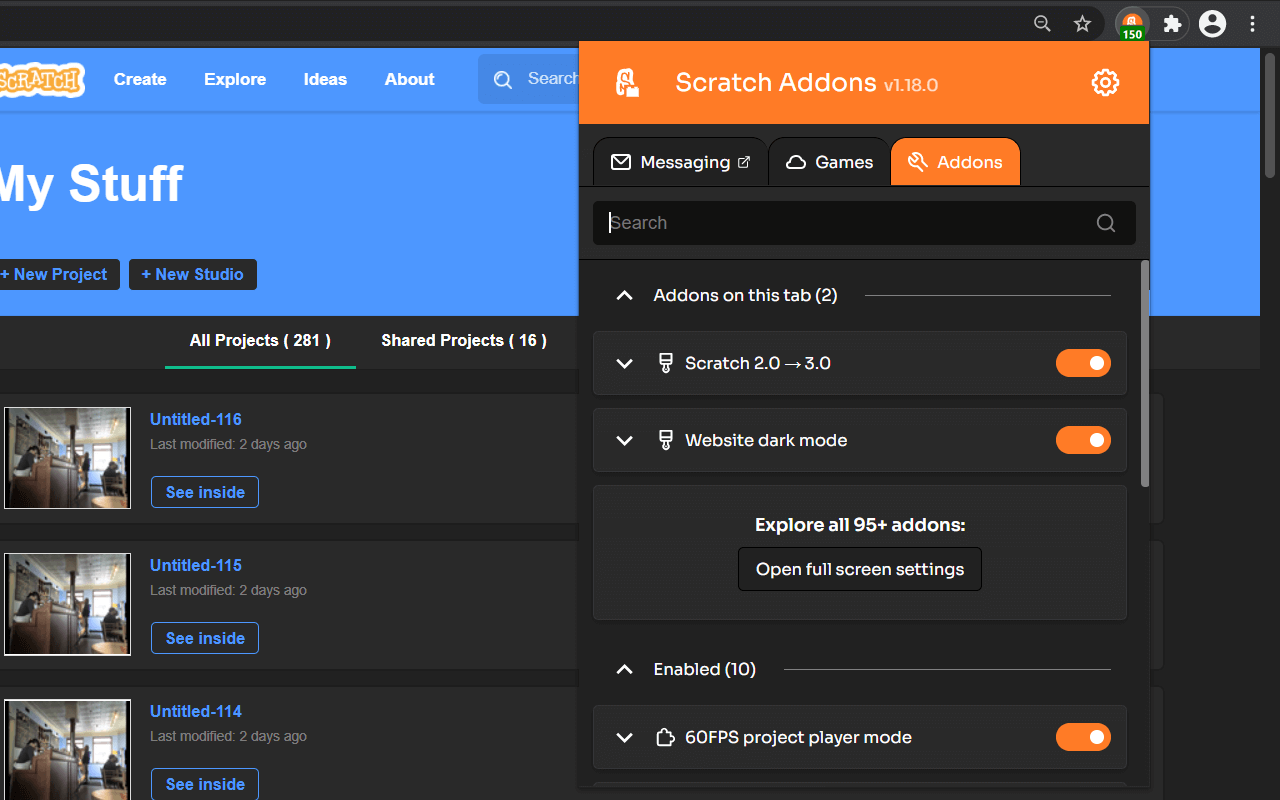
Une fois l’extension installée, une icône en forme de pièce de puzzle apparaît dans la barre d’outils de votre navigateur. En cliquant dessus lorsque vous êtes sur le site de Scratch, vous accédez au panneau de configuration. Vous y trouverez la liste complète de tous les addons disponibles, chacun avec une brève description. Vous pouvez les activer ou les désactiver d’un simple clic. Prenez le temps de parcourir la liste et de choisir les outils qui correspondent le mieux à votre manière de travailler.
Notre verdict : Scratch Addons, l’extension indispensable pour coder sur Scratch ?
Alors, faut-il craquer ? La réponse dépend de votre profil.
Pour le débutant absolu qui découvre les bases du codage, Scratch Addons n’est pas indispensable. L’interface de base de Scratch est suffisamment claire et simple pour apprendre les concepts fondamentaux sans distraction.
Cependant, pour l’utilisateur intermédiaire, l’expert, l’éducateur ou tout créateur passionné qui passe plusieurs heures par semaine sur la plateforme, notre avis est sans appel : oui, Scratch Addons est devenu indispensable. L’extension ne se contente pas d’ajouter du confort ; elle décuple les possibilités créatives et professionnalise l’environnement de développement. Elle transforme Scratch d’un simple outil éducatif en une suite de création étonnamment puissante et flexible.
Foire aux questions (FAQ) sur Scratch Addons
Scratch Addons est-il officiel ?
Non, c’est un projet open-source développé et maintenu par la communauté. Il n’est pas affilié à l’équipe de Scratch du MIT.
Est-ce que Scratch Addons est sûr ?
Oui. Son code est public (open-source), ce qui signifie que n’importe qui peut l’inspecter pour vérifier sa sécurité. De plus, sa présence sur les boutiques d’extensions officielles de Chrome, Firefox et Edge garantit qu’il a passé leurs contrôles de sécurité.
Scratch Addons fonctionne-t-il sur tablette ou mobile ?
Généralement non. Il s’agit d’une extension pour les navigateurs de bureau. L’expérience Scratch sur mobile et tablette reste limitée à l’application officielle.
Dois-je activer tous les addons ?
Absolument pas. Il est même recommandé de n’activer que les addons que vous utiliserez régulièrement afin de préserver les performances de votre navigateur.
L’extension est-elle gratuite ?
Oui, Scratch Addons est et restera entièrement gratuite.