Imprimer une page web depuis Google Chrome peut rapidement tourner au cauchemar. Publicités envahissantes, menus de navigation, colonnes latérales inutiles… Résultat : des dizaines de pages gâchées, une consommation d’encre excessive et un document final souvent illisible. Si cette situation vous est familière, vous savez à quel point l’outil d’impression natif du navigateur montre ses limites. Heureusement, il existe des solutions conçues pour transformer cette épreuve en une simple formalité. Parmi elles, les extensions dédiées à l’impression promettent de nous redonner le contrôle. Aujourd’hui, nous passons au crible l’une de ces solutions pour vous donner un avis sur Imprimer pour Google Chrome et déterminer si elle tient vraiment ses promesses.
Découverte de l’extension Imprimer pour Google Chrome
Qu’est-ce que c’est et à quoi ça sert ?
L’extension « Imprimer pour Google Chrome » (souvent retrouvée sous des noms comme « Print Friendly & PDF » ou des variantes similaires) est un petit programme que l’on ajoute à son navigateur. Son objectif principal est simple mais essentiel : nettoyer et optimiser n’importe quelle page web avant de l’envoyer vers votre imprimante ou de la sauvegarder en PDF. Concrètement, elle analyse le contenu de la page et vous présente une version épurée, débarrassée de tous les éléments superflus. Elle agit comme un filtre intelligent qui ne conserve que l’essentiel : le texte, les images pertinentes et les liens. Fini le gaspillage, place à l’efficacité.
Installation et configuration : un jeu d’enfant ?
Oui, absolument. L’un des premiers points positifs de ce type d’extension est sa simplicité d’installation. Le processus est identique à celui de n’importe quelle autre extension Chrome :
- Rendez-vous sur le Chrome Web Store.
- Recherchez l’extension d’impression de votre choix.
- Cliquez sur le bouton « Ajouter à Chrome ».
- Confirmez l’installation dans la petite fenêtre qui apparaît.
En quelques secondes, l’icône de l’extension vient se loger dans votre barre d’outils. Il est d’ailleurs conseillé de l’épingler pour y avoir accès en un clic. La configuration est quasi inexistante : l’outil est prêt à l’emploi dès son installation, sans nécessiter de réglages complexes. Cette approche plug-and-play est particulièrement appréciable pour les utilisateurs qui cherchent une solution immédiate à leur problème.
Fonctionnalités clés pour optimiser vos impressions
Les options de personnalisation offertes
C’est ici que l’extension révèle toute sa puissance. Une fois que vous cliquez sur son icône depuis une page web, une nouvelle fenêtre de prévisualisation s’ouvre. Elle ne se contente pas de montrer une version « propre » ; elle vous donne les outils pour la personnaliser entièrement. Parmi les fonctionnalités phares, on retrouve :
- Suppression d’éléments : En survolant la page dans la prévisualisation, chaque bloc (paragraphe, image, publicité) est mis en surbrillance. Un simple clic suffit pour le supprimer définitivement. Vous devenez le metteur en page de votre propre document.
- Ajustement de la taille du texte : Le texte est trop petit ou trop grand ? Des boutons dédiés permettent d’ajuster la taille de la police pour un confort de lecture optimal sur papier.
- Gestion des images : Une option permet de supprimer toutes les images d’un coup, idéal pour n’imprimer que le texte brut et économiser un maximum d’encre. Vous pouvez aussi choisir de les supprimer individuellement.
Gérer ses impressions efficacement avec l’extension
L’efficacité de l’outil repose sur un flux de travail intuitif. Au lieu d’utiliser le raccourci « Ctrl+P » habituel, le nouveau réflexe est de cliquer sur l’icône de l’extension. Le processus se déroule alors en trois temps :
1. Activation : Un clic sur l’icône pour générer l’aperçu épuré.
2. Édition : Quelques clics pour supprimer les derniers éléments indésirables et ajuster la mise en forme.
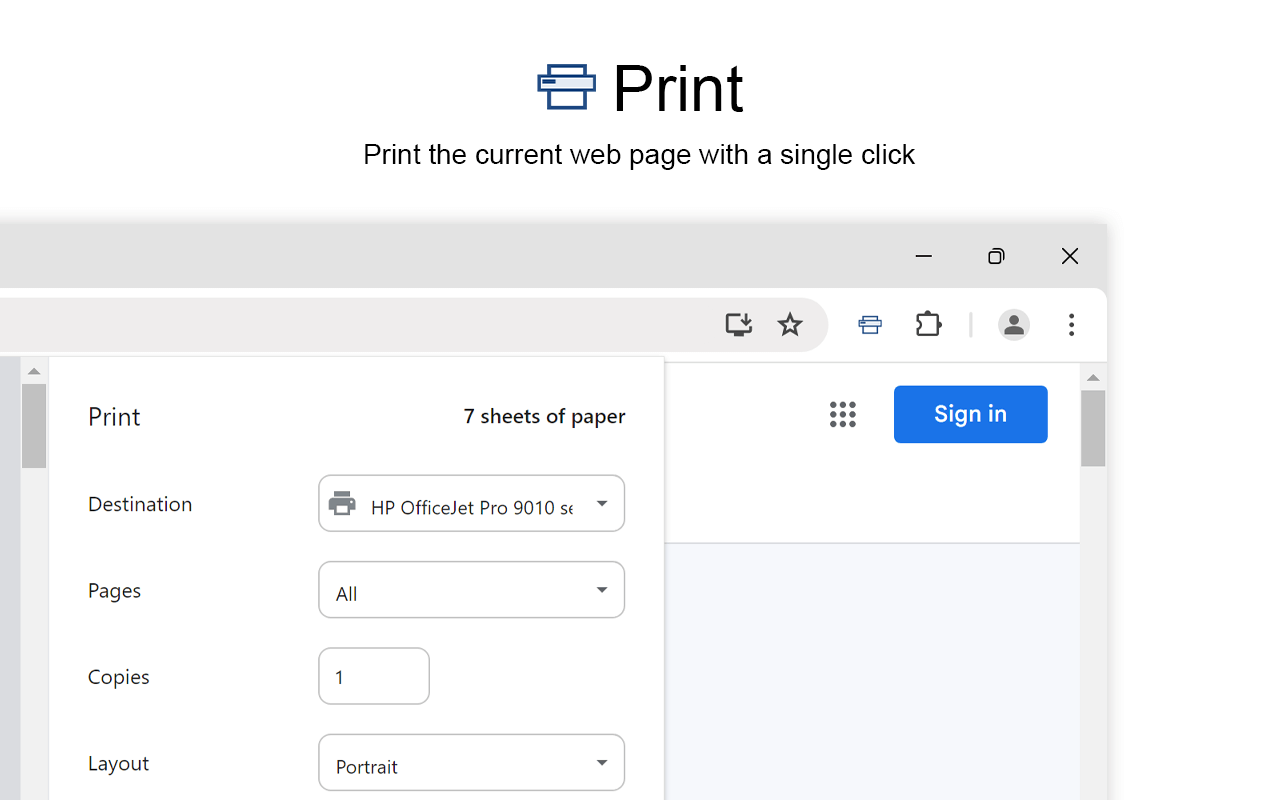
3. Exportation : Vous avez alors le choix entre lancer l’impression directe, générer un fichier PDF propre et léger, ou même envoyer la version nettoyée par e-mail.
Cette méthode garantit un résultat prévisible. Fini les mauvaises surprises en récupérant le document sur l’imprimante. Ce que vous voyez dans la fenêtre de prévisualisation est exactement ce que vous obtiendrez.
Notre avis Imprimer pour Google Chrome : test complet et évaluation
Les points forts de l’extension
Après plusieurs jours de tests sur des sites d’actualités, des blogs, des recettes de cuisine et des forums, les avantages de l’extension sont évidents :
- Économies substantielles : L’argument principal est sans conteste la réduction des coûts. Moins de pages imprimées signifie moins de papier et surtout, moins d’encre.
- Simplicité déconcertante : L’interface est si intuitive que n’importe qui peut la maîtriser en moins d’une minute. Pas besoin d’être un expert en technologie.
- Gain de temps : Le processus d’édition est rapide et évite de devoir copier-coller le texte dans un traitement de texte pour le nettoyer manuellement.
- Polyvalence (Impression & PDF) : La double fonction « Imprimer » et « Sauvegarder en PDF » rend l’outil extrêmement versatile, que ce soit pour des archives numériques ou des documents physiques.
Les aspects à améliorer et les limites
Aucun outil n’est parfait. L’extension montre parfois ses limites sur des sites web très complexes ou utilisant des technologies JavaScript modernes pour afficher leur contenu. Il peut arriver que le « nettoyeur » interprète mal la structure de la page, omettant une partie du contenu ou échouant à supprimer un élément tenace. De plus, sur les pages à défilement infini, l’extension ne capture généralement que la partie visible et initialement chargée de la page. Il faut donc s’assurer d’avoir fait défiler tout le contenu souhaité avant de l’activer.
L’expérience utilisateur : fluidité et pertinence
Globalement, l’expérience est excellente. L’extension répond à un besoin réel et frustrant de manière simple et efficace. La réactivité de l’interface d’édition est bonne et la satisfaction de transformer une page de 15 feuilles potentielles en un document propre de 3 feuilles est immense. Notre avis sur l’extension Imprimer pour Google Chrome est donc très positif en matière d’expérience utilisateur. Elle fait exactement ce qu’elle promet, sans fioritures inutiles.
Imprimer pour Google Chrome face aux alternatives existantes
Comparaison avec l’impression native de Chrome
La comparaison est sans appel. L’impression native de Chrome offre des options très basiques : choix des pages, marges, et une option « Simplifier la page » qui est très aléatoire et souvent inefficace. L’extension, elle, offre un contrôle granulaire. Là où Chrome vous impose la mise en page du site, l’extension vous en donne les clés. C’est la différence entre subir et maîtriser son impression.
Différences avec d’autres extensions populaires
Le marché des extensions d’impression n’est pas limité à un seul acteur. Des alternatives comme Print Edit WE ou Mercury Reader existent. Mercury Reader, par exemple, se concentre davantage sur un mode « lecture zen » qui nettoie la page pour la consultation à l’écran, mais ses options d’impression sont moins poussées. Print Edit WE, de son côté, est plus puissant et permet même d’éditer le code HTML de la page avant impression, ce qui le destine à un public plus averti. L’extension que nous avons testée trouve le parfait équilibre entre simplicité pour les débutants et fonctionnalités suffisantes pour la plupart des usages.
Verdict final : faut-il adopter Imprimer pour Google Chrome ?
La réponse est un grand oui. Si vous imprimez régulièrement du contenu depuis le web, que ce soit pour le travail, les études ou vos loisirs, une extension de ce type n’est pas un gadget, mais un véritable outil de productivité et d’économie. Elle résout un problème concret auquel tout utilisateur de Chrome a déjà été confronté.
Pour les étudiants qui compilent des articles de recherche, les professionnels qui archivent de la documentation, ou simplement ceux qui veulent imprimer une recette de cuisine sans les 5 pages de commentaires, cette extension est indispensable. Gratuite, légère et efficace, elle mérite amplement sa place dans votre arsenal d’outils de navigation. L’essayer, c’est l’adopter, et vous vous demanderez vite comment vous faisiez pour vous en passer.