Dans un monde où la communication visuelle est reine, les outils de capture d’écran et d’enregistrement vidéo sont devenus indispensables. Que ce soit pour créer un tutoriel, signaler un bug à une équipe technique, ou simplement partager une information rapidement, ces solutions nous font gagner un temps précieux. Parmi la myriade d’options disponibles, une extension pour Google Chrome se démarque par son nom direct et sa promesse de simplicité : Capture d’écran et enregistreur vidéo d’écran. Mais est-elle à la hauteur de ses ambitions ? Est-elle l’outil tout-en-un que nous attendons tous ? Dans cet avis complet, nous allons la passer au crible pour vous aider à décider si elle mérite une place dans votre navigateur.
Qu’est-ce que l’extension Capture d’écran et enregistreur vidéo d’écran ?
Comme son nom l’indique, « Capture d’écran et enregistreur vidéo d’écran » est une extension pour le navigateur Google Chrome conçue pour accomplir deux tâches principales : prendre des captures d’écran de pages web et enregistrer des vidéos de votre écran. Elle vise à centraliser ces fonctionnalités au sein d’une seule icône dans votre barre d’outils, évitant ainsi de jongler entre plusieurs applications. L’objectif est de fournir un flux de travail rapide et intégré, de la capture à l’annotation, jusqu’au partage, le tout sans jamais quitter votre navigateur.
Fonctionnalités Clés de Capture d’écran et enregistreur vidéo d’écran
Un bon outil se juge avant tout sur l’étendue et la qualité de ses fonctionnalités. Voyons ce que cette extension a dans le ventre.
La capture d’écran : Modes et options
La base de tout outil de ce type réside dans sa capacité à capturer précisément ce que l’on souhaite. L’extension propose plusieurs modes pour s’adapter à tous les besoins.
Capture d’écran de page entière
Cette fonction est l’un des atouts majeurs de l’extension. En un clic, elle parcourt automatiquement toute la page web, même les parties qui ne sont pas visibles à l’écran, et les assemble en une seule et même image. C’est idéal pour archiver un article, sauvegarder un design de site web ou partager une longue conversation. Lors de nos tests, l’assemblage s’est montré fiable sur la plupart des sites, bien que des pages très complexes avec des éléments flottants puissent parfois poser de légers problèmes de « couture ».
Capture d’écran de zone sélectionnée
Pour un besoin plus ciblé, ce mode est parfait. Il transforme votre curseur en un outil de sélection vous permettant de dessiner un rectangle autour de la zone exacte que vous voulez capturer. Un petit zoom s’affiche près du curseur pour une précision au pixel près, ce qui est très appréciable pour ne capturer que l’essentiel.
Capture d’écran de l’écran visible
Simple et efficace, cette option prend une « photo » instantanée de tout ce qui est actuellement visible dans la fenêtre de votre navigateur. C’est la méthode la plus rapide pour capturer ce que vous voyez, sans fioritures.
L’enregistrement vidéo d’écran : Que peut-on faire ?
Là où l’extension passe au niveau supérieur, c’est avec sa fonction d’enregistrement vidéo. Elle ne se contente pas de filmer, elle offre des options complètes pour des productions de qualité.
Enregistrement vidéo avec audio (micro, système)
C’est la fonctionnalité phare pour les créateurs de tutoriels ou de présentations. L’extension vous donne le choix d’enregistrer :
- L’onglet du navigateur seul : pour vous concentrer sur une page web spécifique.
- L’ensemble du bureau : pour montrer des interactions entre plusieurs applications.
- Votre webcam : pour vous filmer en train de parler.
Plus important encore, vous pouvez combiner ces sources et choisir d’inclure le son de votre microphone (pour la narration), l’audio du système (le son provenant de votre ordinateur), ou les deux. Cette flexibilité est un véritable atout.
Options de résolution et de format vidéo
L’extension permet de choisir la qualité de l’enregistrement, allant généralement de 720p à 1080p, voire 4K pour les versions premium de ce type d’outil. Les vidéos sont le plus souvent exportées au format .mp4 ou .webm, assurant une compatibilité maximale avec les plateformes de partage comme YouTube ou les outils de communication comme Slack.
Outils d’édition et d’annotation post-capture
Une capture brute est rarement suffisante. C’est ici que la suite d’édition intégrée brille. Une fois votre capture d’écran ou votre vidéo réalisée, une nouvelle interface s’ouvre avec une panoplie d’outils :
- Recadrage et redimensionnement : pour ajuster la taille et le cadrage de votre image.
- Flèches, formes et texte : pour attirer l’attention sur des points précis.
- Surligneur : pour mettre en évidence des passages de texte.
- Outil de flou : indispensable pour masquer des informations sensibles ou confidentielles.
- Numérotation : pour guider l’utilisateur à travers plusieurs étapes.
Ces outils transforment une simple image en un support de communication clair et professionnel.
Options de partage et d’exportation
Une fois votre création finalisée, l’extension propose de multiples façons de la partager. Vous pouvez bien sûr la télécharger localement sur votre ordinateur (en PNG, JPG, PDF pour les images). Mais la véritable force réside dans les intégrations cloud. En quelques clics, vous pouvez sauvegarder votre fichier sur Google Drive, Dropbox, ou obtenir un lien de partage direct hébergé par le service de l’extension. Certaines versions s’intègrent même avec des outils de productivité comme Trello, Jira ou Asana, permettant d’ajouter une capture d’écran annotée directement dans une tâche.
Prise en main et Facilité d’utilisation
Une extension puissante n’est utile que si elle est simple à utiliser. Qu’en est-il de celle-ci ?
Installation de l’extension sur Google Chrome
L’installation est un jeu d’enfant. Il suffit de se rendre sur le Chrome Web Store, de rechercher « Capture d’écran et enregistreur vidéo d’écran », et de cliquer sur « Ajouter à Chrome ». L’extension demandera certaines autorisations (comme l’accès aux données de vos onglets ou à votre microphone), qui sont nécessaires à son bon fonctionnement. En moins d’une minute, l’icône apparaît dans votre barre d’outils, prête à l’emploi.
Guide pas-à-pas : Réaliser une capture d’écran
Le processus est d’une fluidité exemplaire :
- Cliquez sur l’icône de l’extension dans la barre d’outils de Chrome.
- Un menu déroulant apparaît : choisissez votre mode de capture (zone, page entière, etc.).
- Effectuez la capture comme demandé (sélectionnez la zone ou attendez le défilement).
- Vous êtes automatiquement redirigé vers l’éditeur d’annotations.
- Modifiez votre image, puis cliquez sur « Enregistrer » ou « Partager ».
Guide pas-à-pas : Enregistrer une vidéo d’écran
L’enregistrement est tout aussi intuitif :
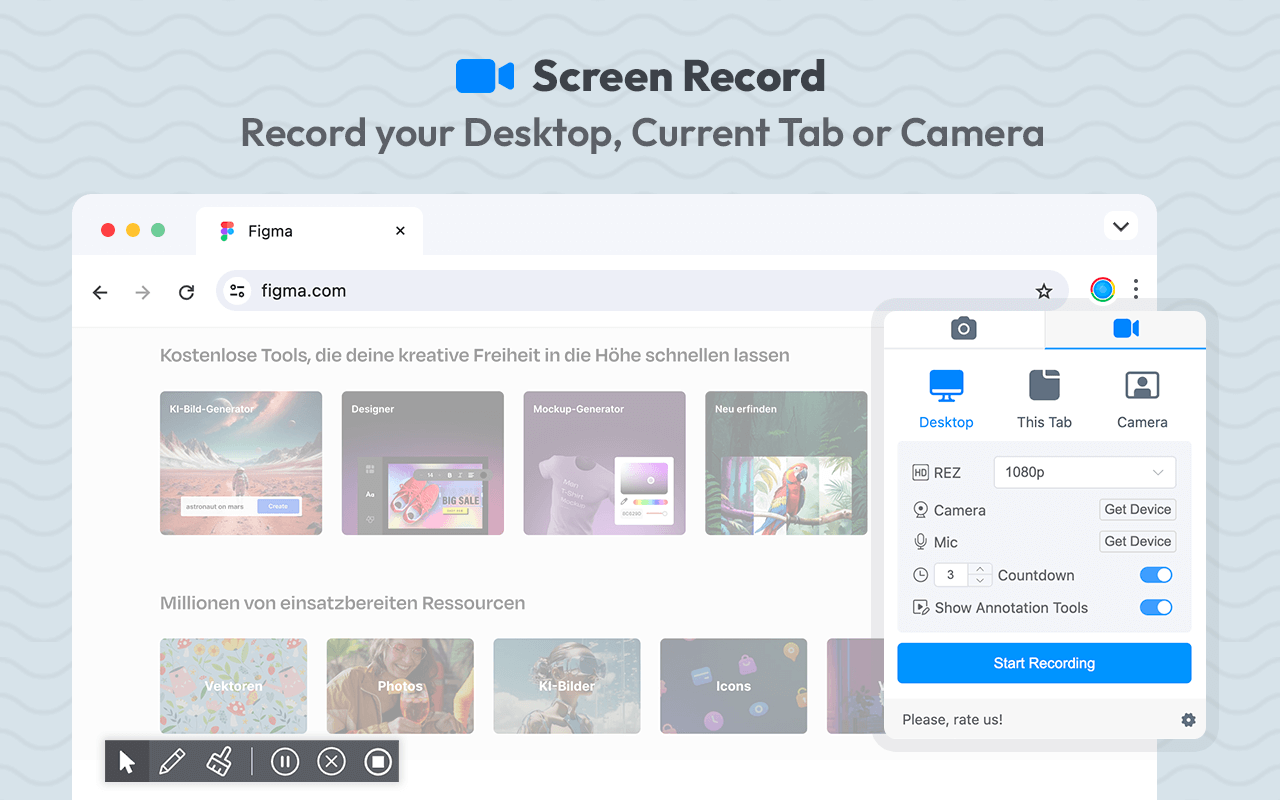
- Cliquez sur l’icône de l’extension et basculez sur l’onglet « Enregistrer ».
- Choisissez ce que vous voulez enregistrer (bureau, onglet) et activez le microphone ou l’audio du système si besoin.
- Cliquez sur « Démarrer l’enregistrement ». Un compte à rebours de 3 secondes vous laisse le temps de vous préparer.
- Pour arrêter, cliquez à nouveau sur l’icône de l’extension ou sur le bouton d’arrêt.
- La vidéo est traitée et s’ouvre dans un nouvel onglet, prête à être partagée ou téléchargée.
Interface utilisateur : Ergonomie et clarté
L’interface est globalement très bien pensée. Les icônes sont claires, les menus sont logiques et on trouve rapidement la fonctionnalité que l’on cherche. L’éditeur d’image, en particulier, est bien organisé et ne submerge pas l’utilisateur avec trop d’options au premier abord. C’est un outil qui se laisse apprivoiser très vite, même pour un débutant.
Performance et Expérience Utilisateur
Au-delà des fonctionnalités, comment l’extension se comporte-t-elle au quotidien ?
Fluidité et réactivité de l’extension
Dans l’ensemble, l’extension est réactive. Les captures d’écran sont quasi-instantanées. L’enregistrement vidéo démarre et s’arrête sans latence notable. L’éditeur d’annotations est fluide et les modifications s’appliquent en temps réel. Nous n’avons pas constaté de ralentissement majeur du navigateur lors de son utilisation.
Qualité des captures d’écran et des enregistrements vidéo
La qualité est au rendez-vous. Les captures d’écran sont nettes et fidèles à l’original, sans compression visible. Les enregistrements vidéo en 1080p sont clairs, avec un son bien synchronisé. La qualité dépendra bien sûr de la puissance de votre machine, mais l’extension optimise bien les ressources pour offrir le meilleur rendu possible.
Consommation des ressources système
Une capture d’écran simple est une opération très légère qui n’a quasiment aucun impact sur les performances de votre ordinateur. L’enregistrement vidéo est, par nature, plus gourmand en ressources (CPU et RAM), surtout en haute résolution. Sur une machine moderne, cela reste tout à fait gérable. Sur un ordinateur plus ancien, il peut être judicieux de fermer les autres applications gourmandes avant de lancer un long enregistrement.
Avantages et Inconvénients de l’extension
Après ce test complet, voici notre bilan synthétique.
Les points forts de Capture d’écran et enregistreur vidéo d’écran
- Solution tout-en-un : Combine capture d’image et enregistrement vidéo de manière très efficace.
- Suite d’édition complète : Les outils d’annotation sont puissants et faciles à utiliser.
- Grande facilité d’utilisation : L’interface est intuitive et le flux de travail est optimisé.
- Options de partage multiples : Du téléchargement local au lien de partage cloud, tout est prévu.
- Version gratuite généreuse : La plupart des fonctionnalités clés sont accessibles sans payer, même si des limitations (temps d’enregistrement, watermark) peuvent exister.
Les points à améliorer
- Gourmandise en ressources lors de l’enregistrement vidéo : Inévitable, mais à prendre en compte sur les petites configurations.
- Limitations de la version gratuite : Les versions gratuites incluent souvent un filigrane sur les vidéos ou une limite de temps d’enregistrement (par exemple, 5 minutes), poussant à l’abonnement pour un usage intensif.
- Dépendance au navigateur : Étant une extension Chrome, elle est moins flexible qu’un logiciel de bureau dédié si vous devez capturer des éléments hors du navigateur de manière intensive.
Alternatives à Capture d’écran et enregistreur vidéo d’écran
Bien que très complète, cette extension n’est pas seule sur le marché. Voici quelques alternatives crédibles :
- Loom : Plus orienté vers la communication vidéo asynchrone en entreprise. Excellent pour les messages vidéo rapides, mais moins fourni sur l’édition d’images fixes.
- Screencastify : Très populaire dans le milieu de l’éducation, il offre des fonctionnalités similaires avec une forte intégration à Google Classroom.
- Nimbus Screenshot & Screen Video Recorder : Un concurrent direct avec un ensemble de fonctionnalités très comparable, parfois avec des options d’édition différentes qui peuvent plaire.
- Outils natifs (Outil Capture d’écran sur Windows, Maj+Cmd+5 sur macOS) : Gratuits et intégrés au système, ils sont parfaits pour des captures simples et rapides, mais n’offrent ni l’enregistrement vidéo avancé, ni les outils d’annotation, ni le partage facile de leurs homologues en extension.
Verdict Final : Notre avis sur Capture d’écran et enregistreur vidéo d’écran
Alors, au terme de ce test, que penser de l’extension « Capture d’écran et enregistreur vidéo d’écran » ?
Pour quel profil d’utilisateur ?
Cet outil est incroyablement polyvalent. Il conviendra parfaitement :
- Aux professionnels du support client et aux testeurs QA : pour documenter des bugs de manière claire et concise.
- Aux chefs de projet et aux équipes : pour faire des retours visuels sur des designs ou des fonctionnalités.
- Aux formateurs et créateurs de contenu : pour produire des tutoriels vidéo de qualité sans utiliser de logiciel lourd.
- Aux étudiants et enseignants : pour partager des notes de cours, expliquer des concepts ou rendre des devoirs.
- À tout utilisateur régulier du web : pour sauvegarder et partager rapidement des informations visuelles.
Recommandation : Faut-il l’installer ?
Oui, sans hésitation. L’extension « Capture d’écran et enregistreur vidéo d’écran » est un véritable couteau suisse numérique qui mérite sa place dans la barre d’outils de la plupart des utilisateurs de Google Chrome. Elle réussit le pari de combiner une grande richesse fonctionnelle avec une simplicité d’utilisation déconcertante. En centralisant des outils autrefois dispersés, elle optimise le flux de travail et fait gagner un temps considérable. Même avec les limitations de sa version gratuite, elle couvre 90% des besoins quotidiens. Pour tous ceux qui communiquent régulièrement avec des images et des vidéos, c’est un investissement (souvent gratuit) qui sera rentabilisé dès la première utilisation.