Que vous soyez un professionnel créant des tutoriels, un étudiant préparant une présentation, ou simplement quelqu’un qui a besoin de partager rapidement une information visuelle, un bon outil de capture et d’enregistrement d’écran est indispensable. L’extension Chrome Scrnli se présente comme une solution tout-en-un, promettant de simplifier ces tâches directement depuis votre navigateur. Mais tient-elle vraiment ses promesses ? Nous l’avons testée pour vous dans les moindres détails. Voici notre avis complet sur Scrnli, l’enregistreur d’écran et outil de capture pour Chrome.
Qu’est-ce que Scrnli : L’enregistreur d’écran et outil de capture pour Chrome ?
Scrnli est une extension pour le navigateur Google Chrome conçue pour combiner deux fonctionnalités essentielles : la capture d’écran (screenshot) et l’enregistrement vidéo de l’écran (screencast). Contrairement aux outils natifs souvent basiques des systèmes d’exploitation, Scrnli intègre des fonctionnalités avancées d’édition et d’annotation directement dans le navigateur. Son objectif est de fournir un flux de travail rapide et efficace : capturer, éditer et partager sans jamais quitter Chrome. Cet outil s’adresse à un large public, des développeurs web aux équipes de support client, en passant par les enseignants et les créateurs de contenu qui ont besoin d’une solution agile et intégrée.
Installation et Prise en Main de l’Extension Scrnli sur Chrome
L’un des premiers avantages d’une extension Chrome est sa simplicité d’installation. Scrnli ne fait pas exception à la règle, avec un processus qui ne prend que quelques secondes.
Comment installer Scrnli sur Google Chrome
L’installation de Scrnli est un jeu d’enfant. Suivez ces étapes simples :
- Rendez-vous sur le Chrome Web Store.
- Dans la barre de recherche, tapez « Scrnli ».
- Cliquez sur l’extension « Scrnli – Enregistreur d’écran & outil de capture ».
- Cliquez sur le bouton bleu « Ajouter à Chrome ».
- Une fenêtre pop-up vous demandera de confirmer les autorisations nécessaires au bon fonctionnement de l’outil (comme l’accès au contenu de votre écran pour le capturer). Cliquez sur « Ajouter l’extension ».
Une fois l’installation terminée, l’icône de Scrnli apparaîtra dans la barre d’outils de votre navigateur. Nous vous conseillons de l’épingler pour y accéder en un seul clic.
Premiers pas : Démarrer une capture ou un enregistrement avec Scrnli
En cliquant sur l’icône Scrnli, un menu déroulant très clair apparaît. Il vous propose immédiatement les deux actions principales : « Capture d’écran » et « Enregistrer une vidéo ». Cette interface intuitive permet une prise en main quasi instantanée. Pas de menus complexes ou de paramètres cachés, l’essentiel est à portée de clic, vous invitant à passer à l’action sans délai.
Test Approfondi des Fonctionnalités de Scrnli
Une interface simple est une bonne chose, mais la véritable valeur d’un tel outil réside dans la richesse et la fiabilité de ses fonctionnalités. Nous avons mis Scrnli à l’épreuve.
La Fonctionnalité de Capture d’Écran avec Scrnli
La capture d’écran est souvent l’usage le plus courant. Scrnli offre une flexibilité appréciable pour répondre à tous les besoins.
Types de captures : Zone, fenêtre, page entière
Scrnli propose plusieurs modes de capture très pratiques :
- Page visible : Capture uniquement la partie de la page web actuellement visible à l’écran. Rapide et efficace.
- Page entière : C’est l’une des fonctions les plus utiles. Scrnli fait défiler automatiquement la page de haut en bas pour capturer l’intégralité de son contenu, même ce qui n’est pas visible. Lors de nos tests, cette fonction s’est avérée très fiable, même sur des pages longues et complexes.
- Sélectionner une zone : Vous permet de dessiner un cadre avec une grande précision pour capturer une portion spécifique de l’écran. Une loupe apparaît pour ajuster parfaitement les bords de votre sélection.
Options d’édition post-capture d’écran
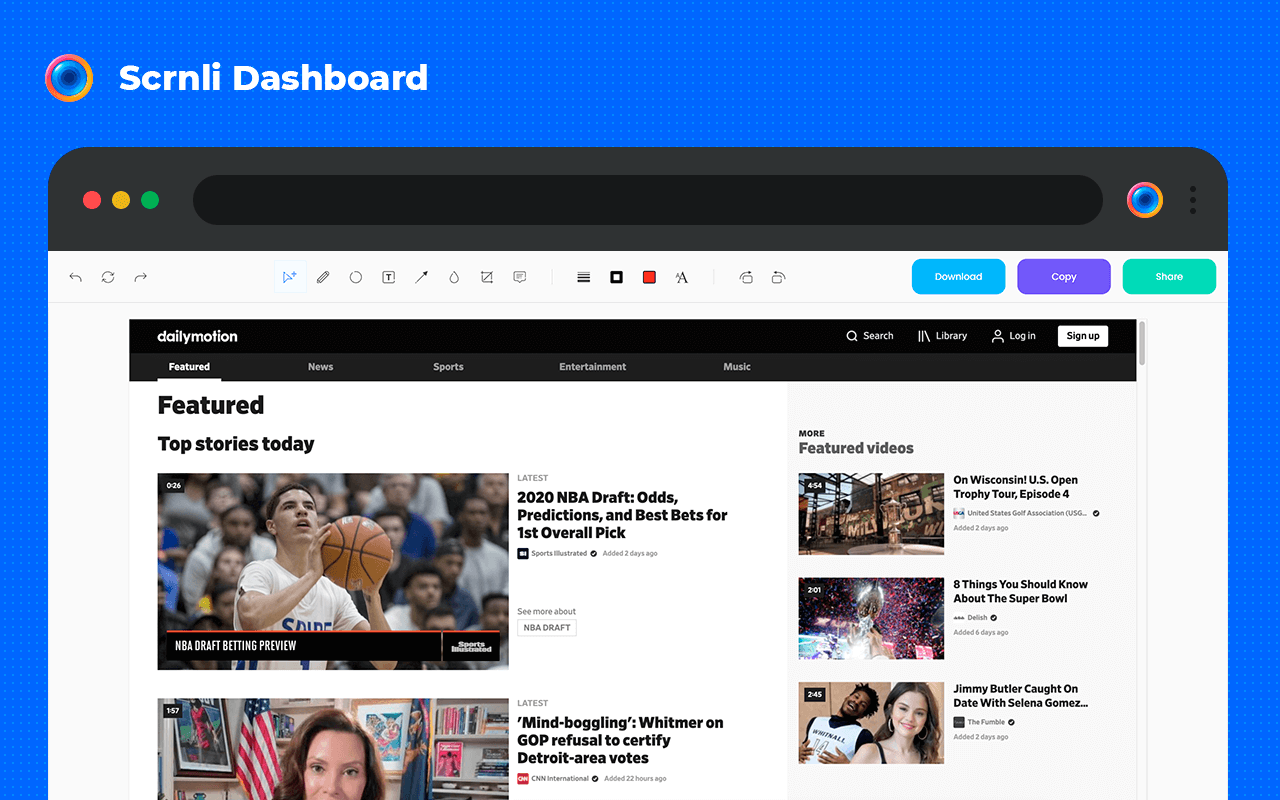
C’est ici que Scrnli se distingue vraiment. Immédiatement après la capture, vous êtes redirigé vers un éditeur d’image complet et intégré. Vous pouvez :
- Recadrer et redimensionner : Ajustez la taille et les dimensions de votre capture.
- Annoter : Ajoutez des flèches, des formes (rectangles, cercles), des lignes et du texte pour mettre en évidence des informations clés. Les options de couleur et d’épaisseur sont disponibles.
- Surligner : Utilisez un outil de surlignage pour attirer l’attention sur des passages de texte.
- Flouter : Un outil indispensable pour masquer des informations sensibles ou confidentielles (noms, adresses e-mail, etc.).
- Utiliser un crayon : Pour des annotations à main levée.
Cet éditeur intégré évite d’avoir à ouvrir un logiciel tiers comme Photoshop ou Paint, ce qui représente un gain de temps considérable.
L’Enregistrement d’Écran Vidéo avec Scrnli
Au-delà de l’image fixe, Scrnli est aussi un enregistreur d’écran performant pour créer des tutoriels, des démonstrations de produits ou enregistrer des webinaires.
Enregistrer l’onglet ou l’écran entier avec Scrnli
L’extension vous laisse le choix de la source d’enregistrement :
- Onglet du navigateur : Idéal pour une démonstration sur un site web spécifique, en limitant la capture à cette seule fenêtre.
- Bureau entier : Permet d’enregistrer tout votre écran, y compris les interactions entre différentes applications ou fenêtres.
De plus, vous pouvez choisir d’intégrer le flux de votre webcam en mode « picture-in-picture », une fonctionnalité essentielle pour personnaliser vos vidéos et vous adresser directement à votre audience.
Options audio et qualité vidéo de l’enregistreur
Scrnli offre un contrôle sur les sources audio. Vous pouvez choisir d’enregistrer :
- L’audio du microphone (pour la narration).
- L’audio du système (les sons produits par votre ordinateur).
- Les deux simultanément ou aucun des deux.
En termes de qualité, les enregistrements sont clairs et fluides, bien que les options de résolution ne soient pas aussi granulaires que sur un logiciel de bureau dédié. Pour des usages web, la qualité est largement suffisante.
Les Outils d’Édition Intégrés de Scrnli
L’éditeur est le cœur de l’expérience Scrnli, que ce soit pour les images ou les vidéos.
Annotations, flèches, textes et formes
Comme pour les captures d’écran, les outils d’annotation sont intuitifs. Ajouter une flèche pour pointer un bouton, encadrer un élément important ou ajouter une explication textuelle se fait en quelques clics. La réactivité est excellente et les modifications sont appliquées en temps réel.
Fonction de floutage pour protéger la confidentialité
Nous insistons à nouveau sur cette fonctionnalité car elle est cruciale pour un usage professionnel. La capacité à flouter des données sensibles directement dans l’outil de capture est un gage de sécurité et d’efficacité. L’outil fonctionne comme un pinceau : il suffit de « peindre » sur la zone à masquer pour qu’elle devienne illisible.
Exportation et Partage de vos Créations Scrnli
Une fois votre capture ou votre enregistrement finalisé, Scrnli propose plusieurs options d’exportation :
- Pour les captures d’écran : Télécharger en format PNG ou JPG, copier dans le presse-papiers pour un collage rapide (dans un e-mail, un document, un chat), ou imprimer directement.
- Pour les enregistrements vidéo : Télécharger en format WEBM ou MP4.
Les options de partage direct vers des services cloud (Google Drive, Dropbox) ne sont pas intégrées nativement, ce qui implique une étape manuelle de téléchargement puis d’upload.
Expérience Utilisateur et Performance de Scrnli
Un outil peut avoir de nombreuses fonctionnalités, mais si son utilisation est laborieuse, il perd tout son intérêt. Qu’en est-il de Scrnli ?
Interface et Ergonomie de l’outil de capture
L’interface de Scrnli est l’un de ses plus grands atouts. Elle est moderne, épurée et incroyablement intuitive. Les icônes sont claires, les menus sont bien organisés, et on ne se sent jamais perdu. L’expérience est fluide, de la capture initiale à l’exportation finale. C’est un outil qui se fait oublier, au service de la tâche à accomplir.
Fluidité et fiabilité des captures et enregistrements d’écran
Lors de nos tests, Scrnli s’est montré très stable. L’extension n’a pas provoqué de ralentissement notable du navigateur Chrome. La capture de pages entières, souvent un point faible pour ce type d’outil, a fonctionné sans accroc sur divers sites. Les enregistrements vidéo sont fluides, sans décalage entre l’audio et la vidéo. C’est un outil fiable sur lequel on peut compter au quotidien.
Avantages et Inconvénients de Scrnli (Notre Analyse)
Après ce test complet, voici un résumé des forces et faiblesses de Scrnli.
Les Points Forts de Scrnli, l’enregistreur pour Chrome
- Solution tout-en-un : Combine capture d’écran et enregistrement vidéo de manière très efficace.
- Éditeur intégré puissant : Les nombreuses options d’annotation, de recadrage et de floutage sont un atout majeur.
- Excellente ergonomie : Interface très simple à prendre en main, même pour les débutants.
- Fonction de capture de page entière fiable.
- Totalement gratuit : Aucune fonctionnalité cachée derrière un paywall ni de watermark sur les exports.
- Léger et performant : N’impacte que très peu les performances du navigateur.
Les Points Faibles à considérer
- Pas d’édition vidéo avancée : Il n’est pas possible de couper des parties de la vidéo (trimming) ou de monter plusieurs clips.
- Options d’export limitées : Manque de partages directs vers des services cloud ou de génération de liens de partage.
- Exclusivement sur Chrome : L’outil n’est pas disponible pour d’autres navigateurs comme Firefox ou Safari.
Scrnli face à la Concurrence : Un comparatif rapide des outils de capture
Le marché des extensions de capture n’est pas vide. Comment Scrnli se positionne-t-il ?
- Face à Awesome Screenshot : Les deux outils sont très similaires en termes de fonctionnalités. Scrnli se distingue par une interface que certains trouveront plus moderne et légèrement plus épurée.
- Face à Nimbus Screenshot & Screen Video Recorder : Nimbus est souvent plus complet, offrant des intégrations avec des outils de productivité comme Trello ou Slack, mais sa version gratuite peut être plus limitée et son interface plus dense. Scrnli joue la carte de la simplicité et de la gratuité totale.
- Face à Loom : Loom est avant tout une plateforme de messagerie vidéo asynchrone pour les équipes. Son focus est le partage rapide de vidéos avec des commentaires. Scrnli est un outil plus généraliste, avec un éditeur d’images plus puissant que celui de Loom.
Scrnli se positionne comme un excellent choix pour ceux qui cherchent un outil simple, gratuit, complet et efficace sans la complexité des plateformes collaboratives.
Notre Avis Final sur Scrnli : Recommandons-nous cet enregistreur d’écran pour Chrome ?
Oui, sans hésitation. Notre avis sur Scrnli est extrêmement positif. L’extension réussit le pari de combiner puissance et simplicité dans une interface agréable et réactive. Elle couvre 99% des besoins quotidiens en matière de capture et d’enregistrement d’écran. Que ce soit pour créer un rapport de bug, expliquer une manipulation, sauvegarder une information ou créer un mini-tutoriel, Scrnli est un compagnon fiable et efficace.
Pour les utilisateurs ayant besoin de montage vidéo avancé, un logiciel de bureau dédié restera nécessaire. Mais pour tous les autres, Scrnli est sans doute l’une des meilleures extensions de sa catégorie sur le Chrome Web Store, surtout compte tenu de sa gratuité totale et de l’absence de watermark.
Questions Fréquentes sur Scrnli (FAQ)
Scrnli est-il vraiment gratuit ?
Oui, au moment de notre test, toutes les fonctionnalités de Scrnli sont entièrement gratuites, sans abonnement ni limitations cachées.
Mes captures et enregistrements sont-ils stockés en ligne ?
Non, Scrnli fonctionne localement. Vos fichiers ne sont pas uploadés sur un serveur tiers, sauf si vous décidez de le faire vous-même après avoir téléchargé le fichier. Cela garantit la confidentialité de vos données.
Y a-t-il une limite de temps pour les enregistrements vidéo ?
L’extension n’impose pas de limite de temps artificielle pour les enregistrements. La seule limite est la capacité de stockage disponible sur votre ordinateur.
Est-ce que Scrnli ajoute un filigrane (watermark) sur mes vidéos ?
Non, toutes les captures d’écran et les enregistrements vidéo créés avec Scrnli sont exempts de tout filigrane ou logo.
Puis-je enregistrer le son de mon ordinateur (audio système) ?
Oui, lors du lancement d’un enregistrement, Scrnli vous donne la possibilité de capturer l’audio de votre microphone, l’audio du système, ou les deux en même temps.