Gérer des fichiers PDF peut rapidement devenir un casse-tête. Un document trop lourd pour être envoyé par email, un contrat à signer urgemment, un formulaire à remplir ou encore un rapport à convertir en Word… Les situations sont nombreuses et souvent pressantes. Heureusement, il existe des outils conçus pour nous simplifier la vie. Parmi eux, Smallpdf s’est imposé comme une référence. Mais que vaut réellement son extension pour Google Chrome ? Est-elle vraiment l’alliée indispensable qu’elle prétend être ? Dans cet avis sur Smallpdf, nous avons mené un test complet pour vous livrer une analyse détaillée de cet outil qui pourrait bien révolutionner votre gestion documentaire quotidienne.
Qu’est-ce que Smallpdf et son extension Chrome ?
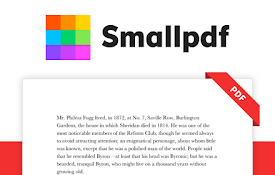
Avant de plonger dans les fonctionnalités, il est essentiel de comprendre qui se cache derrière ce petit logo coloré. Smallpdf n’est pas qu’une simple extension, c’est un véritable écosystème dédié au format PDF.
Présentation de Smallpdf : L’écosystème PDF simplifié
Fondée en Suisse en 2013, Smallpdf est née d’une ambition simple : rendre le traitement des PDF facile et accessible à tous. Fini les logiciels complexes, coûteux et lourds à installer. L’entreprise propose une suite de plus de 20 outils en ligne, accessibles depuis n’importe quel navigateur. Avec des millions d’utilisateurs mensuels à travers le monde, Smallpdf est devenu un acteur majeur, reconnu pour sa fiabilité et son interface intuitive. Leur philosophie repose sur une expérience utilisateur fluide, rapide et sécurisée.
L’extension Chrome Smallpdf : Une puissance à portée de clic
L’extension Chrome est le prolongement naturel de cette philosophie. Son but ? Intégrer toute la puissance de la suite Smallpdf directement dans votre navigateur. Plus besoin d’ouvrir un nouvel onglet, de chercher le site et d’importer vos fichiers. L’extension agit comme un raccourci intelligent, vous permettant d’accéder à tous les outils en un clic. Mieux encore, elle s’intègre à votre flux de travail, notamment dans Gmail, où elle vous permet de compresser ou de convertir une pièce jointe PDF sans même avoir à la télécharger. C’est un gain de temps et d’efficacité considérable.
Fonctionnalités clés de l’extension Smallpdf
La véritable force de Smallpdf réside dans la richesse et la qualité de ses outils. L’extension vous donne un accès direct à l’ensemble de ces fonctionnalités.
Compression de PDF : Gagnez de l’espace sans compromis
C’est l’une des fonctionnalités les plus populaires. Qui n’a jamais été bloqué par la limite de taille des pièces jointes ? L’outil de compression de Smallpdf est redoutablement efficace. Il propose deux niveaux :
- Compression basique : Disponible gratuitement, elle réduit la taille du fichier jusqu’à 40 % tout en préservant une excellente qualité visuelle. Idéal pour la plupart des usages quotidiens.
- Compression forte : Réservée aux utilisateurs Pro, elle peut réduire la taille du fichier jusqu’à 75 %. La qualité d’image est légèrement diminuée, mais c’est parfait pour l’archivage ou l’envoi de documents très volumineux.
Conversion de PDF : De nombreux formats à portée de main
Smallpdf est un véritable couteau suisse de la conversion. Vous pouvez transformer vos PDF en une multitude de formats et inversement :
- PDF vers Office : Convertissez vos PDF en documents Word, Excel ou PowerPoint modifiables. La technologie de reconnaissance optique de caractères (OCR), incluse dans l’offre Pro, permet même de transformer des documents scannés en texte éditable avec une précision bluffante.
- Office vers PDF : Transformez vos fichiers .docx, .xlsx ou .pptx en PDF universels pour un partage facile.
- PDF vers Image (et inversement) : Extrayez des pages de votre PDF au format JPG ou convertissez des images en un seul document PDF.
Édition rapide de PDF : Modifications express
Sans prétendre remplacer des logiciels comme Adobe Acrobat Pro, l’éditeur de Smallpdf est parfait pour les modifications rapides. Il vous permet d’ajouter du texte, des images, de surligner des passages importants, de dessiner des formes ou d’annoter des documents. C’est l’outil idéal pour remplir un formulaire ou ajouter des commentaires sur un rapport.
Fusion et division de PDF : Organisez vos documents avec aisance
Besoin de regrouper plusieurs factures en un seul fichier ou d’extraire uniquement les pages pertinentes d’un long contrat ? Les outils de fusion et de division sont là pour ça. L’interface en glisser-déposer permet de réorganiser, d’ajouter ou de supprimer des pages de manière incroyablement simple avant de finaliser le document.
Signature électronique : Validez vos documents en un instant
L’outil eSign de Smallpdf vous permet de signer électroniquement vos documents ou de demander la signature d’autres personnes. La signature est juridiquement contraignante dans de nombreux pays et le processus est simple : importez le document, placez les champs de signature et envoyez l’invitation. Un suivi complet vous permet de savoir qui a ouvert et signé le document.
Protection et déverrouillage de PDF : Sécurité assurée
Pour vos documents confidentiels, la fonction « Protéger le PDF » ajoute un mot de passe chiffré (avec un cryptage AES 256 bits, une norme de sécurité très robuste) pour contrôler l’accès. À l’inverse, l’outil « Déverrouiller le PDF » vous permet de supprimer cette protection, à condition bien sûr que vous connaissiez le mot de passe original.
Autres outils pratiques : Rotation, numérotation, etc.
La suite est complétée par une panoplie d’autres outils utiles comme la rotation des pages, l’ajout de numéros de page, ou encore la suppression de pages spécifiques d’un PDF.
Installation et prise en main de l’extension Smallpdf
L’un des plus grands atouts de Smallpdf est sa simplicité. L’installation et l’utilisation de l’extension ne font pas exception.
Comment installer l’extension Smallpdf sur Chrome ?
L’installation ne prend que quelques secondes :
- Ouvrez le Chrome Web Store.
- Tapez « Smallpdf » dans la barre de recherche.
- Cliquez sur le bouton « Ajouter à Chrome » à côté de l’extension officielle.
- Confirmez l’ajout dans la fenêtre pop-up.
- Conseil : Cliquez sur l’icône en forme de puzzle dans votre barre d’outils Chrome et épinglez l’extension Smallpdf pour y avoir accès en un seul clic.
Utilisation au quotidien : Simplicité et efficacité
Une fois installée, l’icône Smallpdf apparaît dans votre barre d’outils. Un clic dessus déploie un menu avec l’ensemble des outils disponibles. Le processus est toujours le même : vous choisissez une action (par exemple, « Compresser PDF »), un nouvel onglet Smallpdf s’ouvre, vous y glissez votre fichier, l’outil fait sa magie, et vous n’avez plus qu’à télécharger le résultat. L’intégration avec Gmail est particulièrement brillante, ajoutant une icône Smallpdf directement sur les pièces jointes PDF pour une action immédiate.
Expérience utilisateur et interface de Smallpdf
Un outil peut être puissant, mais s’il est compliqué à utiliser, il perd tout son intérêt. Smallpdf l’a bien compris.
Ergonomie et design : Une interface claire et intuitive
L’interface de Smallpdf est un modèle du genre. Elle est épurée, moderne et totalement intuitive. Chaque outil est représenté par une icône et une couleur distincte, ce qui rend la navigation extrêmement simple. Il n’y a pas de menus complexes ou d’options superflues. L’expérience est directe et va droit au but, que vous soyez un expert en technologie ou un débutant complet.
Rapidité et fluidité : Des traitements PDF instantanés
Puisque les traitements s’effectuent sur les serveurs de Smallpdf (dans le cloud), votre ordinateur n’est pas sollicité. Les opérations de compression ou de conversion sont généralement très rapides, souvent une question de secondes. Bien entendu, la vitesse dépend de votre connexion internet et de la taille du fichier, mais dans l’ensemble, la performance est excellente et bien supérieure à celle de nombreux logiciels de bureau.
Smallpdf Gratuit vs. Smallpdf Pro : Ce qu’il faut savoir
C’est la question que beaucoup se posent : la version gratuite est-elle suffisante ou faut-il passer à la caisse ?
Les fonctionnalités gratuites de l’extension Smallpdf
La version gratuite de Smallpdf est déjà très généreuse. Elle vous donne accès à tous les outils de la suite. La principale limitation est le nombre d’utilisations : vous êtes limité à deux traitements de documents par jour. Pour un usage occasionnel (compresser un CV, signer un bail une fois par mois), c’est amplement suffisant.
Les avantages de l’abonnement Smallpdf Pro
Si vous manipulez des PDF quotidiennement, l’abonnement Pro devient vite indispensable. Il débloque :
- Traitements illimités : Plus aucune restriction sur le nombre de fichiers que vous pouvez traiter.
- Traitement par lots : Convertissez ou compressez plusieurs fichiers en une seule fois.
- Compression forte : Pour une réduction maximale de la taille des fichiers.
- Technologie OCR : Pour des conversions de PDF scannés en Word de haute qualité.
- Application de bureau : Pour travailler hors ligne, directement sur votre ordinateur.
- Support client prioritaire.
L’abonnement Pro transforme Smallpdf d’un outil pratique en une véritable station de travail pour vos documents.
Avantages et inconvénients de l’extension Smallpdf
Pour un avis complet sur Smallpdf, il est crucial de peser le pour et le contre.
Les points forts de Smallpdf
- Extrême simplicité d’utilisation : L’interface est un modèle d’intuitivité.
- Solution tout-en-un : Plus de 20 outils pour répondre à presque tous les besoins liés aux PDF.
- Rapidité d’exécution : Les traitements sont rapides et n’utilisent pas les ressources de votre PC.
- Intégration parfaite à Chrome : L’extension est fluide et s’intègre parfaitement à des services comme Gmail.
- Version gratuite fonctionnelle : Idéale pour les utilisateurs occasionnels.
- Sécurité : Connexions chiffrées en TLS et suppression automatique des fichiers des serveurs après une heure.
Les points faibles à considérer
- Dépendance à Internet : L’extension et le site web nécessitent une connexion (contourné par l’application de bureau Pro).
- Limites de la version gratuite : Le quota de deux documents par jour peut être rapidement atteint.
- Fonctions d’édition limitées : Ne remplace pas un éditeur PDF avancé comme Adobe Acrobat Pro pour des modifications complexes.
À qui s’adresse l’extension Chrome Smallpdf ?
Grâce à sa polyvalence, l’extension Smallpdf s’adresse à un large public :
- Les étudiants : Pour fusionner des notes de cours, compresser des travaux à rendre ou convertir des articles de recherche.
- Les professionnels et freelances : Pour signer des contrats, convertir des factures, protéger des propositions commerciales ou préparer des présentations.
- Le personnel administratif : Pour gérer quotidiennement une grande quantité de documents, remplir des formulaires ou archiver des fichiers.
- Le grand public : Pour toute personne ayant besoin de manipuler un PDF de temps en temps sans vouloir installer de logiciel.
Notre avis final sur Smallpdf et son extension Chrome
Alors, après ce test complet, quel est notre avis sur l’extension Chrome de Smallpdf ?
Recommandation : L’outil indispensable ?
Oui, sans hésitation. Pour la grande majorité des utilisateurs, l’extension Smallpdf est un outil formidable qui mérite amplement sa place dans la barre d’outils de Chrome. Elle réussit le pari de rendre la gestion des PDF non seulement simple, mais presque agréable. Elle élimine la friction et fait gagner un temps précieux. Pour les tâches quotidiennes, elle est bien plus qu’un simple gadget ; c’est un véritable assistant documentaire. Pour les professionnels qui exigent des fonctions d’édition très avancées, elle sera un excellent complément à une solution plus robuste, mais ne la remplacera pas entièrement.
Alternatives à Smallpdf : Quelles sont les options ?
Le marché des outils PDF en ligne est compétitif. Les principales alternatives à Smallpdf sont :
- iLovePDF : Très similaire en termes de fonctionnalités et de modèle économique, c’est son concurrent le plus direct. Le choix entre les deux est souvent une question de préférence personnelle pour l’interface.
- Adobe Acrobat Online : Les outils en ligne du créateur du format PDF sont d’excellente qualité, mais la version gratuite est souvent plus restrictive.
- Soda PDF / PDF Candy : D’autres suites complètes qui offrent des fonctionnalités similaires et valent la peine d’être considérées si Smallpdf ne vous convient pas.
Cependant, l’intégration de l’extension Smallpdf et sa fluidité lui donnent, à notre avis, un léger avantage en termes d’expérience utilisateur globale.
Foire aux questions (FAQ) sur Smallpdf
L’extension Smallpdf est-elle sécurisée ?
Oui. Smallpdf utilise un cryptage TLS pour toutes les transferts de fichiers, garantissant leur sécurité pendant le traitement. De plus, les fichiers sont automatiquement et définitivement supprimés de leurs serveurs une heure après le traitement, assurant ainsi la confidentialité de vos données.
Puis-je utiliser Smallpdf hors ligne ?
L’extension Chrome et le site web nécessitent une connexion Internet pour fonctionner. Cependant, l’abonnement Smallpdf Pro inclut l’accès à une application de bureau pour Windows et Mac qui vous permet d’effectuer la plupart des tâches hors ligne.
Combien coûte Smallpdf Pro ?
Les tarifs peuvent évoluer, mais l’abonnement Pro se situe généralement autour de 10 € par mois pour un plan individuel, avec des réductions significatives pour un engagement annuel. Des forfaits pour les équipes sont également disponibles.
Smallpdf modifie-t-il la qualité de mes documents ?
Pour la compression, une légère perte de qualité (surtout pour les images) est inévitable pour réduire la taille, mais l’option « basique » maintient un excellent équilibre. Pour les autres outils comme la conversion ou la fusion, Smallpdf s’efforce de préserver la qualité et la mise en forme originales avec une très grande fidélité.