introduction : pourquoi Selectext a attiré mon attention
Dans notre monde numérique où le contenu vidéo est roi, nous sommes tous tombés sur cette situation frustrante : un webinaire passionnant, un tutoriel de code essentiel ou une conférence universitaire dont on souhaite extraire une information précise. Un slide, une ligne de code, une citation… et là, le parcours du combattant commence. Mettre sur pause, plisser les yeux, taper manuellement, revenir en arrière. Une perte de temps et une source d’erreurs garanties. C’est en cherchant une solution à ce problème récurrent que mon attention s’est portée sur Selectext.
le défi de la copie de texte depuis une vidéo
Le principal obstacle est que le texte affiché dans une vidéo n’est pas du texte au sens informatique du terme. Ce sont des pixels, une partie de l’image, tout comme le visage du présentateur ou le décor en arrière-plan. Pour un ordinateur, il n’y a aucune différence. Extraire cette information a toujours nécessité soit une transcription manuelle fastidieuse, soit l’utilisation de logiciels complexes et souvent coûteux. La promesse d’une solution simple, intégrée au navigateur, capable de « lire » une vidéo à la volée, semblait presque trop belle pour être vraie.
mes critères pour une solution d’extraction efficace
Avant de tester Selectext, j’avais une liste de critères bien définis pour juger de son efficacité. Pour moi, l’outil idéal devait être :
- Précis : Le taux d’erreur de reconnaissance devait être le plus bas possible.
- Rapide : L’extraction devait se faire quasi instantanément, sans processus long et complexe.
- Intuitif : Pas de courbe d’apprentissage. L’outil doit être simple à installer et à utiliser dès la première seconde.
- Polyvalent : Il devait fonctionner sur les plateformes vidéo les plus courantes (YouTube, Vimeo, plateformes de cours en ligne, etc.).
- Multilingue : La capacité à reconnaître des textes dans différentes langues est un atout majeur.
C’est avec ces attentes en tête que j’ai installé l’extension. Voici donc mon avis Selectext complet et détaillé.
Selectext : qu’est-ce que c’est et comment ça fonctionne ?
Avant de plonger dans le test, il est important de comprendre ce qu’est Selectext et la technologie qui se cache derrière son apparente simplicité. Ce n’est pas de la magie, mais une application intelligente d’une technologie qui a fait ses preuves.
présentation de l’extension pour chrome
Selectext se présente sous la forme d’une extension pour le navigateur Google Chrome (et autres navigateurs basés sur Chromium comme Brave ou Edge). Son unique objectif est de vous permettre de sélectionner et de copier n’importe quel texte visible à l’écran dans une vidéo, comme vous le feriez sur une page web classique. Une fois installée, elle s’intègre discrètement à votre navigateur, prête à être activée lorsque vous en avez besoin.
le principe de l’ocr appliqué aux vidéos
Le moteur de Selectext est la technologie OCR (Optical Character Recognition), ou reconnaissance optique de caractères en français. Cette technologie n’est pas nouvelle ; elle est utilisée depuis des décennies pour numériser des documents papier. Le principe est simple : un algorithme analyse une image, identifie les formes qui ressemblent à des lettres et des chiffres, et les retranscrit en texte numérique éditable.
L’innovation de Selectext est d’appliquer ce processus en temps réel à des contenus dynamiques comme la vidéo. Lorsque vous mettez une vidéo en pause et activez l’extension, elle prend une « photographie » (une capture d’écran de l’instant T) et lui applique son moteur OCR pour en extraire tout le texte lisible.
guide d’installation et de première utilisation
La prise en main est d’une simplicité déconcertante, un excellent point pour commencer :
- Rendez-vous sur le Chrome Web Store et recherchez « Selectext ».
- Cliquez sur « Ajouter à Chrome ». L’extension s’installe en quelques secondes.
- Il est conseillé d’épingler l’icône de l’extension à votre barre d’outils pour un accès rapide.
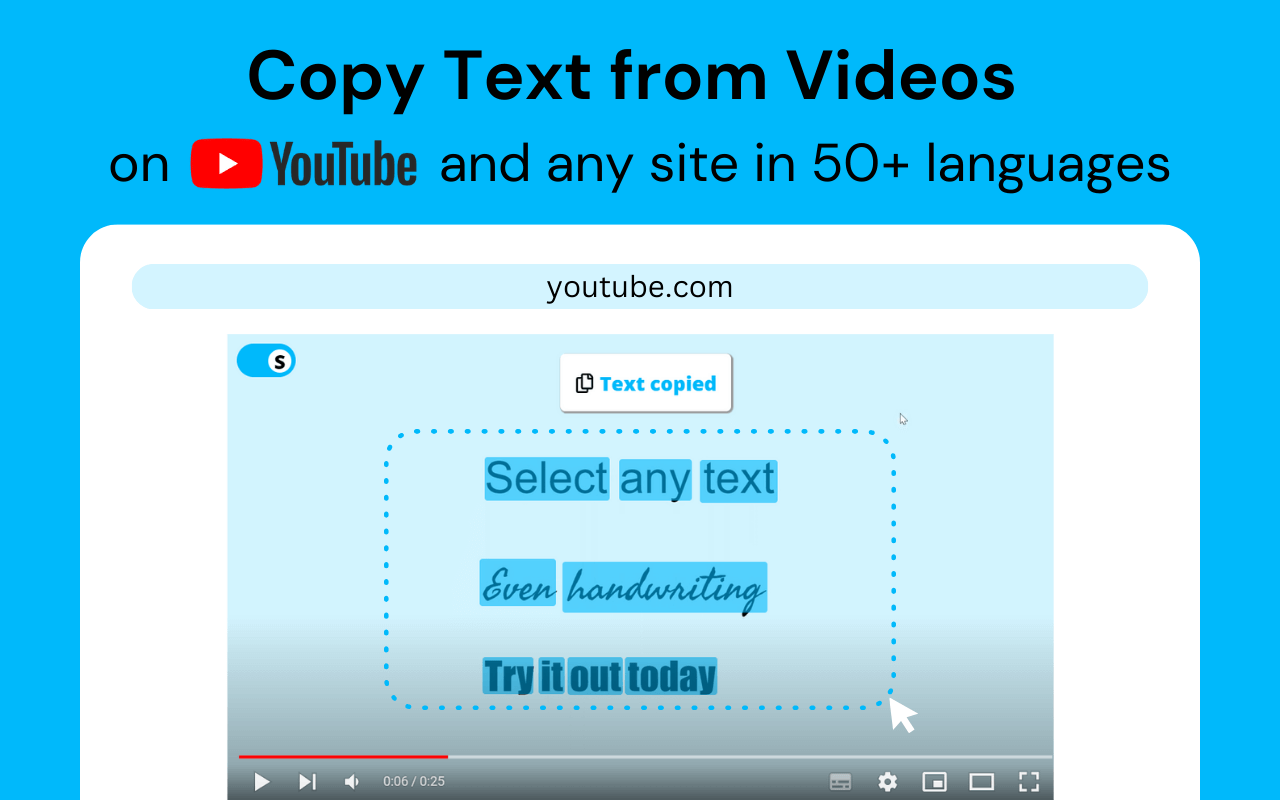
- Ouvrez une vidéo sur une plateforme comme YouTube. Vous verrez apparaître une petite bascule (toggle switch) de Selectext sur le côté ou en cliquant sur l’icône de l’extension.
- Activez-la. Le texte détecté dans la vidéo apparaît instantanément dans un panneau latéral, prêt à être copié. C’est tout !
les fonctionnalités clés de Selectext
Au-delà de sa fonction principale, Selectext propose quelques fonctionnalités bien pensées qui améliorent considérablement l’expérience utilisateur et renforcent son utilité au quotidien.
la copie de texte en un clic
C’est la fonctionnalité phare. Une fois le texte détecté et affiché dans le panneau latéral, un simple bouton « Copier » permet de transférer l’intégralité du texte dans votre presse-papiers. Fini la retranscription manuelle. L’extension propose également un mode « paragraphe » qui tente de regrouper les lignes de texte de manière cohérente, ce qui est particulièrement utile pour copier des blocs de code ou des citations complètes sans avoir à reformer les phrases manuellement.
la reconnaissance multilingue
Un des atouts majeurs de Selectext est sa capacité à reconnaître le texte dans plus de 50 langues. J’ai pu le tester avec succès en français, en anglais et en espagnol. La précision reste excellente, à condition que la qualité de la vidéo soit suffisante. Cette polyvalence en fait un outil précieux pour les étudiants, les chercheurs et les professionnels travaillant dans un contexte international.
les options additionnelles (historique, personnalisation)
En explorant les paramètres, on découvre quelques options utiles. L’extension conserve un historique des textes que vous avez copiés, ce qui peut s’avérer très pratique pour retrouver une information sans avoir à relancer la vidéo. On peut également personnaliser certains aspects, comme l’activation automatique sur certains sites ou le format de la copie. Ces petits plus montrent que l’outil a été conçu en pensant aux besoins réels des utilisateurs intensifs.
mon avis Selectext détaillé : avantages et inconvénients
Après plusieurs jours d’utilisation intensive sur des tutoriels, des conférences et des présentations, voici mon verdict équilibré sur Selectext, avec ses forces indéniables et ses quelques faiblesses.
les points forts qui m’ont convaincu
- Un gain de temps phénoménal : C’est l’avantage le plus évident. Ce qui prenait plusieurs minutes de transcription manuelle se fait désormais en quelques secondes. La productivité est décuplée.
- Une précision bluffante : Sur des vidéos de bonne qualité (720p et plus), la reconnaissance est quasi parfaite. Les erreurs sont rares et concernent souvent des polices de caractères très stylisées ou des textes sur des arrière-plans complexes.
- Simplicité et intégration : L’outil est transparent. Il ne ralentit pas le navigateur et s’active uniquement quand on en a besoin. L’interface est épurée et va droit au but.
- Polyvalence des sources : J’ai testé avec succès sur YouTube, Vimeo, Coursera, Udemy et même des lecteurs vidéo intégrés sur des sites d’information. Tant que la vidéo est lisible dans Chrome, Selectext semble capable d’intervenir.
les limites et pistes d’amélioration
- Dépendance à la qualité vidéo : C’est une limite inhérente à la technologie OCR. Sur une vidéo en basse résolution (360p ou 480p), le texte devient flou et l’extension peine à le reconnaître correctement.
- Texte stylisé ou en mouvement : Si le texte est très artistique, avec des polices complexes, des ombres portées ou s’il bouge rapidement, la précision chute logiquement.
- Le modèle freemium : La version gratuite est généreuse mais limitée à un certain nombre d’utilisations. Pour un usage intensif, il faudra passer à la version premium. Cela dit, le coût reste raisonnable au vu du temps gagné.
- Pas de reconnaissance de l’écriture manuscrite : L’outil est conçu pour du texte dactylographié. N’espérez pas transcrire des notes écrites sur un tableau blanc, la technologie n’est pas encore à ce niveau.
à qui s’adresse Selectext ?
Cet outil est un véritable atout pour plusieurs profils :
- Les étudiants et chercheurs : Pour extraire des citations de conférences, des données de présentations ou des définitions de cours en ligne.
- Les développeurs et professionnels de la tech : Pour copier des lignes de code, des commandes ou des messages d’erreur depuis des tutoriels vidéo.
- Les créateurs de contenu et journalistes : Pour récupérer rapidement des citations, des statistiques ou des informations clés pour leurs articles ou vidéos.
- Toute personne souhaitant gagner en productivité : Dès que vous avez besoin d’une information textuelle contenue dans une vidéo, Selectext devient votre meilleur allié.
alternatives à Selectext : quelles sont les options ?
Pour que cet avis Selectext soit complet, il est juste de le situer par rapport à la concurrence. Bien que très efficace, l’extension n’est pas seule sur ce créneau.
comparaison avec d’autres outils ocr
Des outils OCR généralistes existent, comme ceux intégrés dans Google Keep ou OneNote, qui permettent d’extraire du texte depuis une image statique. Leur principal inconvénient est le processus : il faut faire une capture d’écran de la vidéo, l’importer dans l’application, puis lancer la reconnaissance. Selectext automatise et intègre tout ce processus dans le navigateur, le rendant infiniment plus rapide pour l’extraction depuis une vidéo.
d’autres extensions similaires sur le marché
D’autres extensions Chrome proposent des fonctionnalités similaires. On peut citer Blackbox, qui est très populaire auprès des développeurs pour la copie de code. Project Naptha, bien que plus ancien et focalisé sur les images fixes, a été un pionnier dans ce domaine. Chaque outil a ses propres forces, mais Selectext se distingue par son interface très claire et sa focalisation sur l’efficacité pour tout type de texte, pas seulement le code.
ce qui rend Selectext unique (ou non)
Ce qui rend Selectext particulièrement attractif, c’est son excellent équilibre entre simplicité, performance et polyvalence. Il n’essaie pas de tout faire, mais ce qu’il fait – extraire du texte de n’importe quelle vidéo – il le fait remarquablement bien et sans effort pour l’utilisateur. Son interface avec le panneau latéral est, à mon sens, plus ergonomique que celle de certains concurrents.
conclusion : mon verdict final sur Selectext
Nous voici au terme de ce test approfondi. Il est temps de répondre à la question essentielle : Selectext tient-il ses promesses ?
un bilan positif pour la productivité ?
La réponse est un oui franc et massif. Selectext n’est pas un simple gadget ; c’est un véritable outil de productivité qui élimine une friction majeure dans notre consommation de contenu vidéo. Le temps et l’énergie économisés sont considérables, que ce soit pour des tâches professionnelles, académiques ou personnelles. Il transforme le visionnage passif en une expérience interactive où l’information est à portée de clic.
recommanderais-je Selectext ?
Absolument. Si vous faites partie des profils que j’ai décrits plus haut, ou si vous vous êtes déjà retrouvé à pester en retranscrivant manuellement du texte depuis votre écran, alors foncez. Installez la version gratuite pour vous faire votre propre idée. L’essayer, c’est très probablement l’adopter. C’est le genre de petit outil qui, une fois intégré à votre flux de travail, vous vous demandez comment vous faisiez avant.
l’avenir de l’extraction de texte vidéo
Selectext est une excellente illustration de la manière dont l’intelligence artificielle peut résoudre des problèmes concrets et quotidiens. On peut imaginer un avenir où de tels outils pourront non seulement extraire le texte, mais aussi le traduire à la volée, le résumer ou même identifier les concepts clés d’une vidéo. En attendant, Selectext fait déjà un travail remarquable et s’impose comme une référence incontournable dans sa catégorie.