Vous êtes-vous déjà retrouvé à naviguer sur un site web, hypnotisé par une couleur, en vous demandant quel était son code exact ? Pour un designer, un développeur ou même un simple curieux, cette frustration est familière. Heureusement, il existe une solution simple, rapide et gratuite : les extensions de pipette de couleur pour navigateur. Aujourd’hui, je vous propose un test complet de l’une des plus populaires sur le Chrome Web Store. Cet article est mon avis sur Color Picker, une extension qui promet de simplifier radicalement votre flux de travail créatif.
qu’est-ce que color picker pour chrome ?
une extension indispensable pour les designers et développeurs
Color Picker est une extension pour Google Chrome dont la fonction principale est de vous permettre d’identifier et de copier le code de n’importe quelle couleur affichée sur votre écran, directement depuis votre navigateur. Fini le temps des captures d’écran fastidieuses et des logiciels de retouche photo lourds juste pour récupérer une teinte. En un clic, cet outil analyse le pixel sous votre curseur et vous fournit son code dans plusieurs formats (HEX, RGB, etc.). C’est un gain de temps considérable pour quiconque travaille avec des couleurs au quotidien : intégrateurs web, graphistes, spécialistes du marketing digital ou responsables de l’identité visuelle d’une marque.
principes de fonctionnement de la pipette numérique
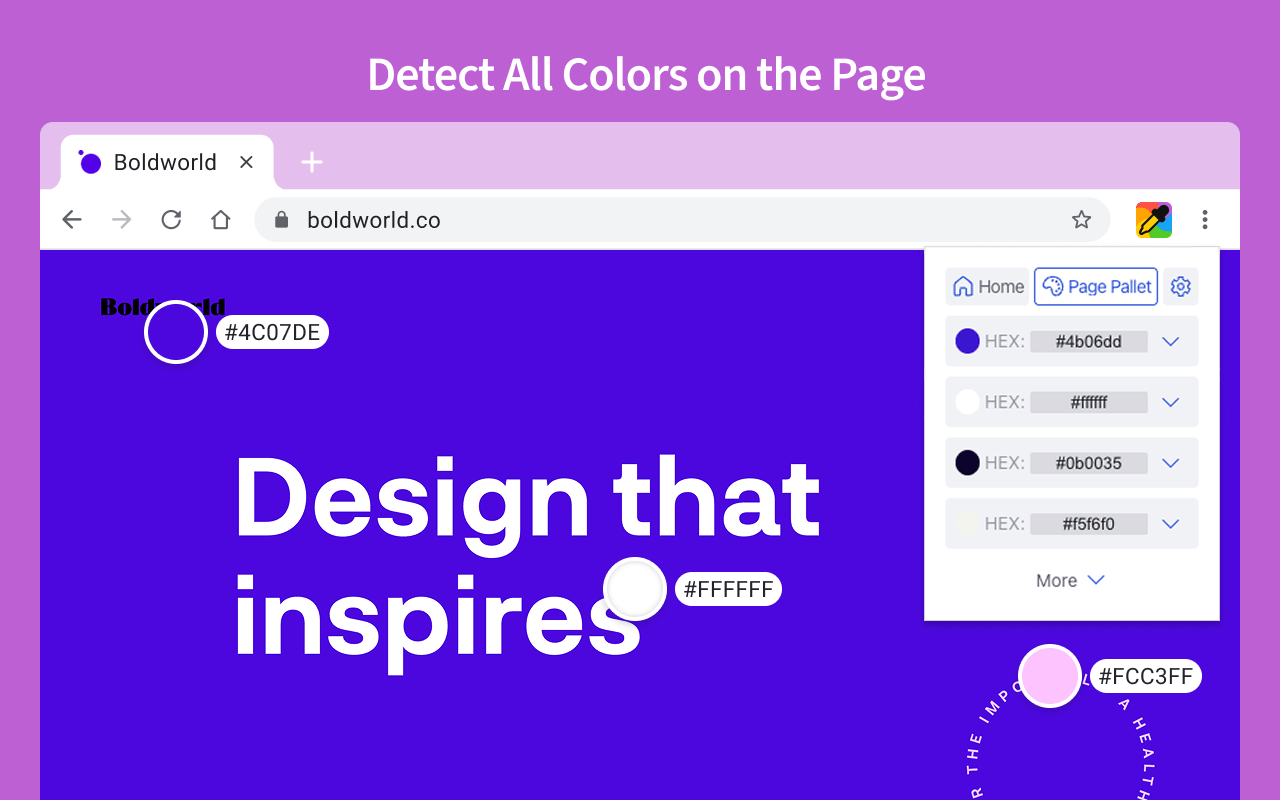
Le concept derrière Color Picker est celui de la « pipette » (eyedropper tool en anglais), un outil bien connu des utilisateurs de logiciels comme Photoshop ou Illustrator. L’extension superpose une loupe de précision à votre navigateur, vous permettant de survoler n’importe quelle page web. Lorsque vous cliquez sur un pixel, l’extension lit la valeur de couleur rendue par le moteur d’affichage du navigateur. Elle ne se contente pas d’analyser le code source, mais bien ce que vous voyez réellement à l’écran, ce qui garantit une précision parfaite, même sur des images, des vidéos ou des dégradés complexes.
installation et première utilisation : un jeu d’enfant ?
comment installer color picker sur votre navigateur chrome
L’installation est d’une simplicité déconcertante et ne prend que quelques secondes. Voici la marche à suivre :
- Ouvrez votre navigateur Google Chrome.
- Rendez-vous sur le Chrome Web Store.
- Dans la barre de recherche, tapez « Color Picker ». Plusieurs options apparaîtront ; choisissez l’une des plus populaires et mieux notées.
- Cliquez sur le bouton « Ajouter à Chrome ».
- Une fenêtre de confirmation s’affiche, cliquez sur « Ajouter l’extension ».
Astuce de pro : une fois installée, je vous conseille de cliquer sur l’icône de puzzle (Extensions) dans votre barre d’outils et d’épingler Color Picker. Son icône sera ainsi toujours visible et accessible en un clic.
prise en main rapide et interface utilisateur
Dès l’installation terminée, l’outil est prêt à l’emploi. Cliquez sur l’icône de l’extension et votre curseur se transforme en une croix de sélection précise. L’interface est généralement minimaliste et intuitive : une petite fenêtre flottante affiche un aperçu zoomé de la zone sous votre curseur, la couleur sélectionnée en temps réel et les codes correspondants. Un simple clic suffit à « capturer » la couleur et, la plupart du temps, à copier automatiquement son code dans votre presse-papiers. La prise en main est donc immédiate, même pour un utilisateur novice.
les fonctionnalités clés de color picker
la pipette numérique : précision et simplicité
La fonction principale, la pipette, est d’une efficacité redoutable. Elle permet de cibler un pixel unique avec une grande précision grâce à la loupe intégrée. Que ce soit sur un logo, une photo, le texte d’un bouton ou un arrière-plan, la capture est instantanée. C’est l’outil parfait pour assurer la cohérence d’une charte graphique ou pour s’inspirer des palettes de couleurs de sites que vous admirez.
générateur de palettes de couleurs et historique
L’une des fonctionnalités les plus utiles est sans conteste l’historique des couleurs. Chaque couleur que vous sélectionnez est automatiquement sauvegardée dans une palette accessible depuis l’interface de l’extension. Cela vous permet de constituer une collection de teintes au fil de votre navigation, sans avoir à les noter manuellement. Certaines versions plus avancées de Color Picker proposent même des générateurs de palettes, vous suggérant des couleurs complémentaires, analogues ou triadiques à partir de votre sélection initiale.
formats de couleurs supportés : hex, rgb, hsl, etc.
Un bon Color Picker se doit d’être polyvalent. La plupart des extensions de qualité vous fourniront les codes de couleur dans les formats les plus courants :
- HEX (Hexadécimal) : le standard du web, par exemple #3498db.
- RGB (Red, Green, Blue) : utile pour le CSS et de nombreux logiciels de design, par exemple rgb(52, 152, 219).
- HSL (Hue, Saturation, Lightness) : un format de plus en plus populaire en CSS pour sa facilité de manipulation, par exemple hsl(208, 79%, 53%).
La possibilité de passer d’un format à l’autre et de copier celui dont vous avez besoin est un avantage majeur.
options avancées et personnalisation
En explorant les paramètres, on découvre souvent des options de personnalisation pratiques. Vous pouvez par exemple choisir le format de couleur à copier par défaut, activer ou désactiver la copie automatique, ou encore définir des raccourcis clavier pour activer la pipette encore plus rapidement. Ces petites attentions transforment un simple outil en un véritable allié de productivité.
mon avis color picker : points forts et points faibles après test
les avantages majeurs de l’extension color picker
Après plusieurs jours d’utilisation intensive, voici les points forts qui se dégagent clairement :
- Gratuité et légèreté : L’extension est gratuite et n’a aucun impact perceptible sur les performances de Chrome.
- Simplicité d’utilisation : L’interface est épurée, la prise en main est immédiate.
- Gain de temps phénoménal : Le processus de capture de couleur est réduit à deux clics.
- Précision : La loupe permet une sélection au pixel près, essentielle pour le travail de design.
- Historique des couleurs : Une fonctionnalité indispensable pour ne perdre aucune inspiration.
les inconvénients et limites à considérer
Toutefois, aucun outil n’est parfait. Voici quelques limites à garder en tête :
- Limité au navigateur : L’extension ne fonctionne qu’à l’intérieur de la fenêtre de Google Chrome. Vous ne pourrez pas l’utiliser pour capturer une couleur depuis une application de bureau ou votre fond d’écran.
- Difficultés sur certains contenus : La pipette peut parfois rencontrer des difficultés sur des éléments web très spécifiques comme les lecteurs vidéo protégés ou certaines animations complexes utilisant des technologies comme WebGL ou Canvas.
- Fonctionnalités variables : Le nom « Color Picker » est générique. D’une extension à l’autre, les fonctionnalités (comme le générateur de palette) peuvent varier. Il faut parfois en tester plusieurs pour trouver celle qui correspond parfaitement à ses besoins.
color picker face à la concurrence : quelques alternatives
comparaison avec d’autres extensions populaires
Le marché des pipettes de couleur sur Chrome est concurrentiel. Des noms comme ColorZilla ou Eye Dropper sont également très réputés. ColorZilla, par exemple, est souvent considéré comme plus complet, intégrant un analyseur de couleurs de page web et un générateur de dégradés CSS. Eye Dropper, quant à lui, mise sur une simplicité extrême. Le choix dépendra de vos besoins spécifiques.
quand choisir color picker plutôt qu’une autre ?
Je recommanderais une extension générique « Color Picker » à toute personne qui recherche avant tout la rapidité et la simplicité. Si votre besoin se limite à identifier et copier rapidement des codes couleurs sans vous encombrer d’options superflues, c’est le choix idéal. Si, en revanche, vous avez besoin d’outils plus avancés pour analyser des palettes complètes ou générer du code CSS, des alternatives comme ColorZilla pourraient être plus adaptées.
conclusion : faut-il adopter color picker sur chrome ?
synthèse de l’avis et recommandation finale
Pour conclure, mon avis sur Color Picker est extrêmement positif. C’est une extension qui tient sa promesse principale avec une efficacité remarquable : simplifier la capture de couleurs sur le web. Elle transforme une tâche potentiellement longue et fastidieuse en une action de quelques secondes. Sa légèreté, sa gratuité et sa facilité d’utilisation en font un outil que je considère désormais comme essentiel dans ma boîte à outils numérique. Je la recommande sans la moindre hésitation.
à qui s’adresse cette extension ?
Cette extension est un incontournable pour un large éventail de professionnels et de passionnés :
- Les designers web et graphistes pour maintenir la cohérence de leurs chartes graphiques.
- Les développeurs front-end pour intégrer rapidement les bonnes couleurs en CSS.
- Les community managers et créateurs de contenu pour créer des visuels harmonieux.
- Les experts en marketing pour aligner leurs campagnes sur l’identité de leur marque.
- Et tout simplement, les personnes curieuses qui aiment explorer les belles palettes de couleurs du web.