
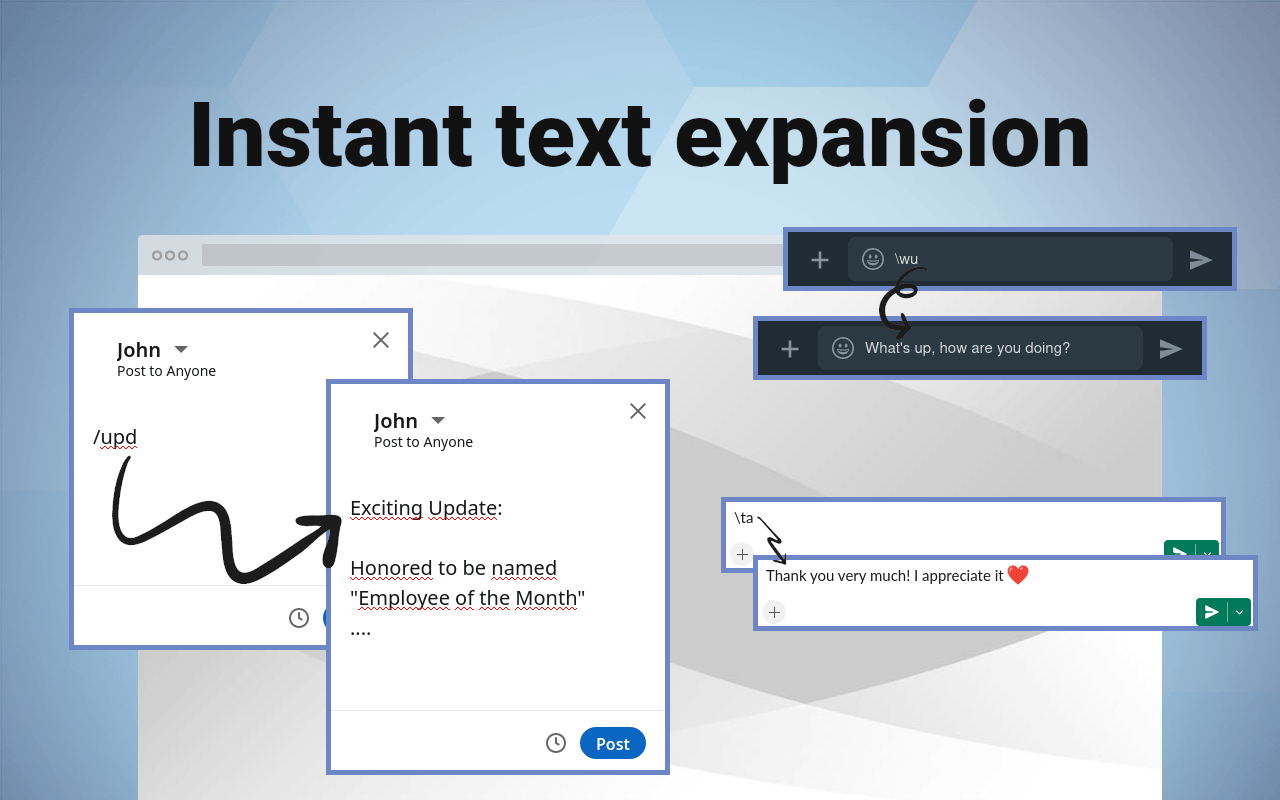
Nous passons des heures à taper sur nos claviers, répétant souvent les mêmes phrases, adresses e-mail, ou extraits de code. Et si une simple extension pour Chrome pouvait vous faire récupérer une partie précieuse de ce temps ? C’est la promesse de Web Text Expander, un outil conçu pour automatiser votre saisie de texte grâce à des raccourcis personnalisés. Dans cet avis sur Web Text Expander, nous allons analyser en profondeur comment ses raccourcis et extraits peuvent transformer votre productivité.
Présentation de l’extension Web Text Expander
Web Text Expander est une extension pour le navigateur Google Chrome qui fonctionne sur un principe simple mais puissant : vous définissez un raccourci (par exemple, @mail) et, chaque fois que vous le tapez dans un champ de texte sur une page web, l’extension le remplace automatiquement par un texte plus long que vous avez prédéfini (comme votre adresse e-mail complète). Cet outil s’attaque directement à la redondance de la saisie, que ce soit pour répondre à des e-mails, remplir des formulaires ou communiquer avec des clients. Son objectif est de vous faire taper moins pour en dire plus, le tout intégré de manière transparente à votre navigateur.
Comment Web Text Expander transforme votre saisie de texte
L’atout majeur de cet outil réside dans son intégration fluide au sein de votre navigation quotidienne. Une fois configuré, il travaille en arrière-plan pour vous faire gagner des secondes à chaque utilisation, qui se transforment rapidement en minutes, puis en heures.
Création et gestion de vos raccourcis (snippets)
La prise en main est d’une simplicité déconcertante. Après avoir installé l’extension, une icône apparaît dans votre barre d’outils Chrome. Un clic sur celle-ci ouvre une interface de gestion où vous pouvez créer et organiser vos « snippets » (extraits).
- Le raccourci (Keyword) : C’est la courte chaîne de caractères que vous allez taper. Il est conseillé d’utiliser un préfixe spécial (comme « ; », « ! », ou « x ») pour éviter de déclencher une expansion accidentellement. Par exemple, ;adr au lieu de adr.
- L’extrait (Snippet) : C’est le texte complet qui remplacera votre raccourci. Il peut s’agir d’une simple phrase, d’un paragraphe entier, d’un lien, ou même d’un bloc de code.
L’interface vous permet de lister, modifier et supprimer tous vos raccourcis en quelques clics, rendant la gestion de dizaines, voire de centaines d’extraits, tout à fait possible.
Les avantages des extraits de texte personnalisés
Au-delà du gain de temps évident, l’utilisation de Web Text Expander apporte plusieurs bénéfices qualitatifs :
- Réduction des erreurs : En automatisant la saisie de textes complexes comme des adresses, des numéros de téléphone ou des termes techniques, vous éliminez presque totalement le risque de fautes de frappe.
- Cohérence des communications : Pour les professionnels, c’est un atout majeur. Assurez-vous que les messages envoyés aux clients, les signatures d’e-mail ou les descriptions de produits sont toujours identiques et conformes à la charte de l’entreprise.
- Diminution de la charge mentale : Plus besoin de mémoriser des formulations exactes ou de chercher un document pour copier-coller une information. Votre cerveau est libéré pour se concentrer sur des tâches à plus forte valeur ajoutée.
Synchronisation et accessibilité sur tous vos appareils
L’un des points forts de Web Text Expander est sa capacité à se synchroniser via votre compte Google. Cela signifie que tous les raccourcis que vous créez sur votre ordinateur professionnel seront instantanément disponibles sur votre ordinateur personnel ou tout autre appareil où vous êtes connecté au même profil Chrome. Cette fonctionnalité garantit une expérience utilisateur cohérente et vous permet de conserver votre productivité, peu importe où vous travaillez.
Notre avis détaillé sur Web Text Expander
Après plusieurs semaines d’utilisation intensive, nous avons pu nous forger un avis complet sur Web Text Expander, en pesant ses forces et ses faiblesses.
Points forts : ce que nous avons apprécié
- La simplicité extrême : L’outil va droit au but. Pas de fonctionnalités superflues, pas de configuration complexe. On l’installe, on crée ses raccourcis, et il fonctionne.
- La gratuité totale : Contrairement à de nombreux concurrents qui fonctionnent sur un modèle freemium, Web Text Expander est entièrement gratuit, sans limitation sur le nombre de raccourcis.
- La fiabilité : L’extension est stable et réactive. L’expansion du texte est quasi instantanée et nous n’avons rencontré aucun bug majeur lors de nos tests.
- La synchronisation via Google : C’est un avantage décisif pour quiconque utilise Chrome sur plusieurs machines.
Points faibles : des pistes d’amélioration ?
- Pas de texte riche : L’extension ne gère que le texte brut. Il est impossible de sauvegarder des extraits avec du gras, de l’italique, des listes à puces ou des images.
- Fonctions dynamiques limitées : Des outils plus avancés permettent d’insérer des variables dynamiques comme la date du jour, le contenu du presse-papiers ou de créer des formulaires. Web Text Expander n’offre pas ce niveau de complexité.
- Interface minimaliste : Bien que fonctionnelle, l’interface de gestion pourrait être modernisée et bénéficier d’options d’organisation plus poussées, comme des dossiers ou des tags pour classer les raccourcis.
Comparaison avec d’autres outils similaires
Comment se situe Web Text Expander face à la concurrence ?
- Face à Text Blaze : Text Blaze est son concurrent direct le plus populaire sur Chrome. Il est beaucoup plus puissant, offrant des snippets dynamiques, des formulaires et le support du texte riche. Cependant, sa version gratuite est limitée et ses fonctionnalités avancées sont payantes. Web Text Expander est la meilleure option pour ceux qui cherchent une solution simple et 100% gratuite.
- Face aux solutions système (macOS, Windows) : macOS propose une fonction de remplacement de texte native. Elle est efficace mais limitée à l’écosystème Apple. Sur Windows, des outils comme PowerToys offrent des fonctionnalités similaires. L’avantage de Web Text Expander est d’être lié au navigateur et au compte Google, le rendant indépendant du système d’exploitation.
Astuces pour maximiser l’efficacité de Web Text Expander
Pour tirer le meilleur parti de l’extension, voici quelques conseils pratiques.
Exemples concrets d’utilisation quotidienne
- E-mails récurrents : Créez des raccourcis pour vos formules de politesse (`!bonjour`, `!cordialement`), votre signature complète (`!sig`), ou des réponses types (`#faq1` pour une question fréquente).
- Informations personnelles : Gagnez du temps sur les formulaires avec des raccourcis pour votre adresse (`@adr`), votre numéro de téléphone (`@tel`), ou votre e-mail (`@mail`).
- Développement web : Sauvegardez des blocs de code CSS, HTML ou des commandes de terminal que vous utilisez souvent (`//html5` pour un template HTML5 de base).
- Réseaux sociaux : Préparez des réponses standards ou une liste de hashtags pertinents (`#hprod` pour vos hashtags sur la productivité).
Intégration dans votre flux de travail professionnel
Dans un contexte professionnel, encouragez votre équipe à adopter une nomenclature commune pour les raccourcis. Cela peut grandement améliorer la cohérence et l’efficacité, notamment dans les services de support client ou de vente. Par exemple, toutes les réponses concernant la livraison pourraient commencer par `!liv`, facilitant la mémorisation et le partage des bonnes pratiques.
Web Text Expander : un gain de productivité incontournable ?
Pour conclure cet avis sur Web Text Expander et ses raccourcis et extraits, nous pouvons affirmer qu’il s’agit d’une excellente porte d’entrée dans le monde de l’automatisation de texte. Il ne prétend pas être l’outil le plus puissant du marché, mais il exécute sa mission principale à la perfection : vous faire gagner du temps avec une simplicité et une fiabilité exemplaires. Pour les utilisateurs de Chrome qui cherchent une solution gratuite, facile à prendre en main et efficace pour éliminer les tâches de saisie répétitives, c’est un choix incontournable. Si vos besoins évoluent vers des scénarios plus complexes avec du texte riche ou des variables dynamiques, vous pourrez alors vous tourner vers des alternatives payantes. Mais pour une grande majorité d’utilisateurs, Web Text Expander est l’un de ces petits outils discrets qui, une fois adoptés, deviennent rapidement indispensables.
Qu’est-ce qu’un « text expander » ?
Un « text expander » (ou extenseur de texte) est un logiciel ou une extension qui remplace automatiquement une abréviation que vous tapez (un raccourci) par un bloc de texte plus long (un extrait ou « snippet »). C’est un outil de productivité conçu pour accélérer la saisie et réduire les erreurs.
L’extension Web Text Expander est-elle gratuite ?
Oui, Web Text Expander est une extension entièrement gratuite. Il n’y a pas de version premium, d’achats intégrés ou de limitations sur le nombre de raccourcis et d’extraits que vous pouvez créer.
Mes données sont-elles en sécurité avec Web Text Expander ?
Web Text Expander synchronise vos raccourcis via le service de stockage de votre compte Google, qui est chiffré. Cela offre un bon niveau de sécurité. Cependant, comme pour toute extension, il est déconseillé d’y stocker des informations très sensibles comme des mots de passe ou des numéros de carte de crédit.
Puis-je utiliser Web Text Expander sur Firefox ou d’autres navigateurs ?
Non, Web Text Expander est une extension conçue spécifiquement pour Google Chrome et les navigateurs basés sur Chromium (comme Microsoft Edge, Brave ou Vivaldi). Elle n’est pas disponible pour Firefox ou Safari.