Surlignez l’essentiel sur le web avec MPen
À l’ère de l’information, naviguer sur le web ressemble souvent à chercher une aiguille dans une botte de foin. Articles de fond, rapports de recherche, tutoriels, actualités… nous sommes constamment submergés par un flot de texte. Comment retenir l’essentiel ? Comment organiser efficacement les pépites d’information que l’on découvre ? Si vous avez déjà pesté en essayant de retrouver un passage clé dans un article lu la semaine dernière, vous savez de quoi nous parlons. La solution pourrait bien se trouver dans un petit outil discret mais puissant : une extension de surlignage. Aujourd’hui, nous passons au crible l’une des plus prometteuses : MPen. Est-ce le meilleur surligneur pour Chrome ? Notre avis MPen détaillé vous aidera à le découvrir.
Qu’est-ce que MPen, le surligneur de votre navigateur ?
Une définition simple et efficace
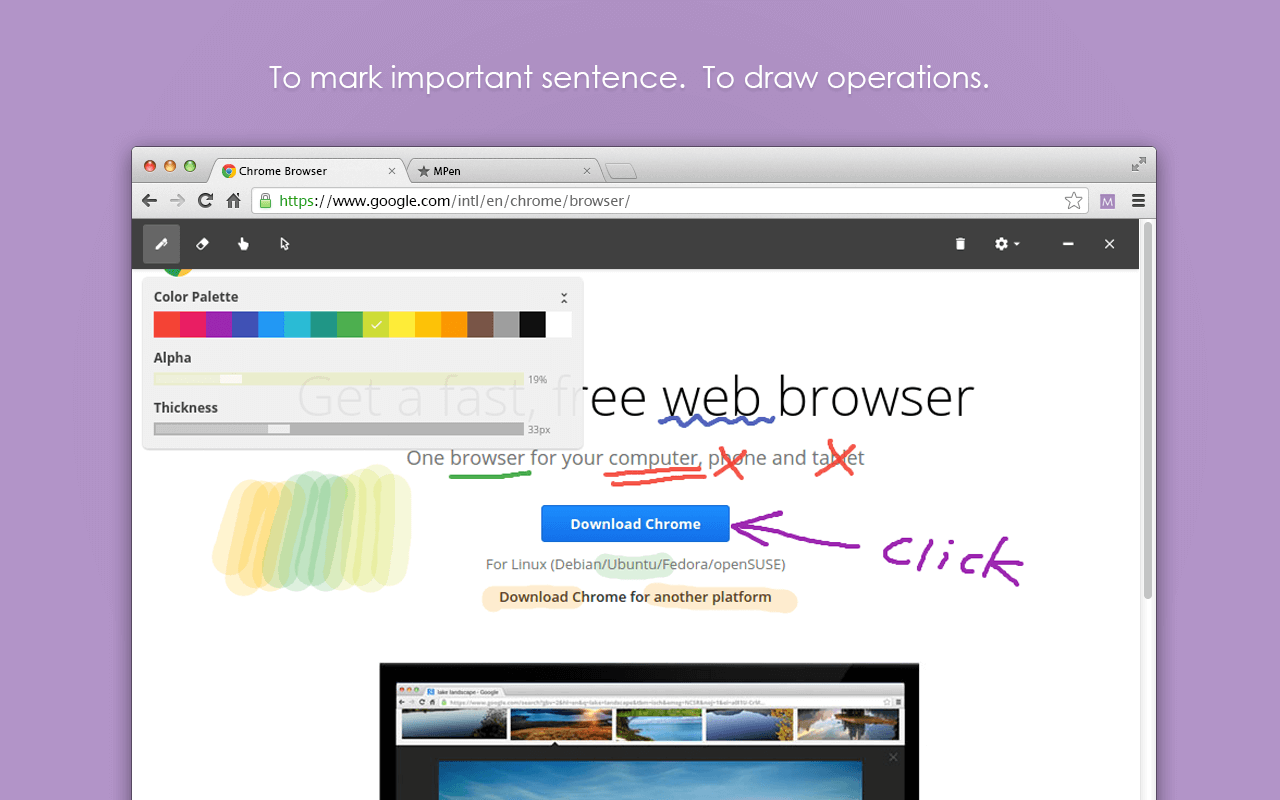
MPen est une extension pour le navigateur Google Chrome qui fonctionne comme un surligneur numérique. Imaginez que vous puissiez utiliser vos feutres Stabilo préférés, non pas sur un livre papier, mais directement sur n’importe quelle page web. C’est exactement ce que propose MPen. En quelques clics, vous sélectionnez le texte qui vous intéresse, vous choisissez une couleur, et votre surlignage est instantanément sauvegardé. Plus besoin de copier-coller des bribes de texte dans un document Word désordonné ; MPen centralise toutes vos annotations pour vous.
Pourquoi utiliser un surligneur numérique comme MPen ?
L’intérêt d’un outil comme MPen va bien au-delà du simple confort visuel. Il transforme votre lecture passive en une lecture active et engageante. En vous forçant à identifier et à marquer les informations importantes, vous améliorez considérablement votre concentration et votre mémorisation. Pour les étudiants, les chercheurs, les rédacteurs ou tout professionnel effectuant une veille, les avantages sont multiples :
- Gain de temps : Retrouvez instantanément les passages clés d’un article sans avoir à le relire entièrement.
- Organisation de la recherche : Centralisez toutes vos notes et citations issues de différentes sources en un seul endroit.
- Amélioration de la rétention : Le fait de surligner et d’annoter activement ancre l’information plus durablement dans votre mémoire.
- Partage simplifié : Partagez facilement vos découvertes avec des collègues ou des camarades de classe.
Les fonctionnalités clés de MPen qui vous faciliteront la vie
Surlignez, annotez et organisez vos informations
Le cœur de MPen réside dans sa simplicité d’utilisation. Une fois un texte sélectionné, une petite palette apparaît, vous invitant à choisir une couleur de surlignage. Mais l’outil ne s’arrête pas là. Chaque surlignage peut être enrichi d’une note personnelle. C’est idéal pour ajouter un commentaire, une question ou un résumé de votre pensée à la volée. L’organisation est également très intuitive. Vous pouvez utiliser un code couleur personnel (par exemple, jaune pour les idées principales, bleu pour les statistiques, rouge pour les citations) afin de structurer visuellement votre recherche. Toutes vos annotations sont ensuite regroupées dans un tableau de bord accessible depuis l’icône de l’extension, où vous pouvez les filtrer et les retrouver par page ou par couleur.
L’exportation et le partage de vos surlignements
Une fois votre recherche effectuée, que faire de toutes ces informations précieuses ? MPen l’a bien compris et propose des options d’exportation pratiques. Vous pouvez copier l’ensemble de vos surlignages d’une page en un seul clic, formatés et prêts à être collés dans votre outil de prise de notes favori comme Notion, Evernote ou Obsidian. Cette fonctionnalité est un véritable gain de temps, évitant des manipulations fastidieuses et préservant le contexte de vos recherches (avec un lien vers la source originale).
La personnalisation pour une meilleure expérience utilisateur
MPen offre un bon niveau de personnalisation pour s’adapter à votre flux de travail. Vous pouvez configurer les couleurs de surlignage disponibles dans la palette rapide, mais aussi définir des raccourcis clavier pour surligner encore plus vite. Ces petites attentions rendent l’expérience plus fluide et personnelle, transformant l’outil en un véritable prolongement de votre pensée lors de vos sessions de lecture en ligne.
Comment installer et maîtriser MPen en quelques minutes ?
Installation pas à pas de l’extension
Mettre en place MPen est un jeu d’enfant. Suivez simplement ces étapes :
- Ouvrez votre navigateur Google Chrome.
- Rendez-vous sur le Chrome Web Store.
- Dans la barre de recherche, tapez « MPen ».
- Cliquez sur le bouton « Ajouter à Chrome » à côté de l’extension.
- Confirmez l’installation. Une icône en forme de stylo apparaîtra dans la barre d’outils de votre navigateur.
Premiers pas : surligner sa première page web
Une fois l’extension installée, son utilisation est instinctive. Visitez n’importe quel article ou page web contenant du texte. Avec votre souris, sélectionnez une phrase ou un paragraphe que vous jugez important. Aussitôt, une petite fenêtre contextuelle (la « palette ») apparaît. Cliquez sur la couleur de votre choix, et voilà ! Votre texte est surligné. Pour revoir vos surlignages, cliquez simplement sur l’icône MPen dans votre barre d’outils.
Conseils et astuces pour une utilisation optimale
Pour tirer le meilleur parti de MPen, voici quelques conseils :
- Définissez un code couleur : Attribuez une signification à chaque couleur (ex: idée principale, exemple, à vérifier) pour organiser votre pensée.
- Utilisez les notes : Ne vous contentez pas de surligner. Ajoutez des notes pour reformuler l’idée avec vos propres mots ou pour vous poser des questions.
- Consultez régulièrement votre tableau de bord : Prenez le temps de revoir vos surlignages pour consolider vos connaissances et faire des liens entre différentes sources.
Notre avis MPen détaillé : points forts et points faibles
Les avantages qui font de MPen un outil incontournable
Après plusieurs semaines de test, notre avis sur MPen est très positif. L’outil brille par sa simplicité et sa fluidité. Il ne ralentit pas le navigateur et s’intègre parfaitement à l’expérience de navigation. L’interface est épurée et va droit au but, sans fonctionnalités superflues qui pourraient complexifier son usage. La gestion centralisée des surlignages et la possibilité d’ajouter des notes sont de véritables atouts pour quiconque mène un travail de recherche ou de veille. La version gratuite est déjà très fonctionnelle pour un usage modéré, ce qui est un excellent point.
Les quelques points à améliorer pour une expérience parfaite
Aucun outil n’est parfait, et MPen a quelques petites marges de progression. On pourrait souhaiter des options d’exportation plus natives vers des applications tierces (une intégration directe avec Notion serait incroyable). De plus, l’outil ne fonctionne pas toujours parfaitement sur les PDF ouverts dans le navigateur ou sur certaines pages web au formatage complexe. Enfin, bien que l’interface soit simple, elle pourrait bénéficier d’un léger rafraîchissement visuel pour paraître plus moderne.
MPen face à la concurrence : pourquoi le choisir ?
Comparaison avec d’autres surligneurs Chrome
Le marché des surligneurs numériques est concurrentiel. Des outils comme Weava ou Liner sont souvent cités. Weava est très puissant, offrant des fonctionnalités de gestion de projet presque, mais peut paraître complexe pour un utilisateur débutant. Liner, de son côté, mise beaucoup sur l’aspect social et la recommandation de contenu, ce qui peut ne pas intéresser ceux qui cherchent un outil de productivité purement personnel. MPen se positionne comme l’alternative idéale pour ceux qui recherchent l’efficacité et la simplicité. Il fait une chose, le surlignage et l’annotation, et il le fait extrêmement bien, sans fioritures.
À qui s’adresse MPen ?
MPen est l’outil parfait pour :
- Les étudiants et chercheurs qui doivent compiler des informations à partir de nombreuses sources académiques.
- Les rédacteurs et journalistes qui collectent des données et des citations pour leurs articles.
- Les professionnels en veille (marketing, tech, finance) qui veulent rapidement extraire les informations clés de l’actualité de leur secteur.
- Les lecteurs curieux qui aiment simplement sauvegarder les passages inspirants qu’ils découvrent au fil de leur navigation.
Le verdict final : notre recommandation sur MPen
Faut-il adopter MPen pour votre navigation quotidienne ?
Absolument. Si vous cherchez un moyen simple, rapide et efficace d’améliorer votre lecture sur le web et d’organiser vos découvertes, MPen est une solution quasi parfaite. Il réussit le pari d’être à la fois puissant dans ses fonctionnalités de base et incroyablement facile à prendre en main. Il ne cherche pas à réinventer la roue, mais à perfectionner un besoin fondamental : celui de retenir et d’organiser l’information. En conclusion de notre avis MPen, nous recommandons chaudement son installation. Il pourrait bien devenir l’une de ces extensions discrètes mais indispensables qui transforment votre manière de travailler et d’apprendre en ligne.
Questions fréquentes sur MPen
MPen est-il gratuit ?
Oui, MPen propose une version gratuite très généreuse qui permet de surligner et d’annoter sans limite sur les pages web. Il existe également une version Pro qui débloque des fonctionnalités avancées comme la sauvegarde sur le cloud, la synchronisation entre appareils et des options d’exportation plus poussées.
Mes surlignages sont-ils sauvegardés si je ferme mon navigateur ?
Oui, absolument. Tous vos surlignages et notes sont sauvegardés localement dans votre navigateur. Lorsque vous retournerez sur une page que vous avez déjà annotée, vos surlignages réapparaîtront automatiquement. La version Pro permet en plus de synchroniser ces données sur le cloud pour y accéder depuis n’importe quel ordinateur où vous êtes connecté à votre compte Chrome.
MPen fonctionne-t-il sur les fichiers PDF et Google Docs ?
MPen est principalement conçu pour les pages web standards (HTML). Sa fonctionnalité peut être limitée sur les fichiers PDF ouverts directement dans Chrome. Pour Google Docs, il est généralement plus simple d’utiliser les outils de commentaire et de surlignage intégrés à la suite Google.