Présentation de Search Commands : qu’est-ce que c’est ?
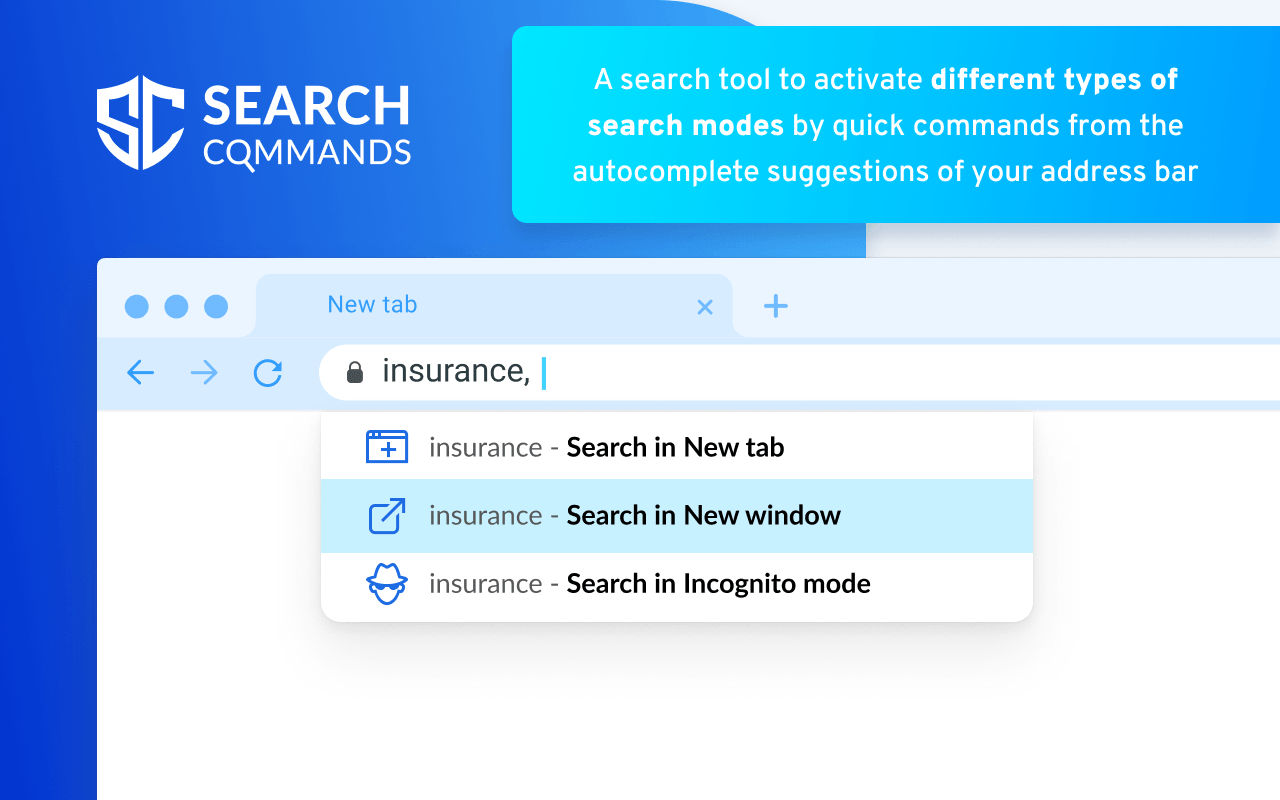
À l’ère du numérique, nous passons une part considérable de notre journée à chercher de l’information. Que ce soit sur Google, YouTube, dans nos documents Drive ou sur des plateformes professionnelles comme Jira, la recherche est devenue un réflexe. Pourtant, ce processus, répété des dizaines de fois par jour, est souvent moins efficace qu’il ne pourrait l’être. C’est ici qu’intervient Search Commands, une extension pour Google Chrome qui promet de révolutionner notre manière de naviguer et de rechercher sur le web.
La problématique des recherches web classiques
Le schéma habituel est familier : vous ouvrez un nouvel onglet, vous vous rendez sur le site désiré (Wikipedia, par exemple), vous localisez la barre de recherche, vous cliquez, puis vous tapez enfin votre requête. Pour chaque recherche sur un site différent, vous répétez ces étapes. Multipliez cela par le nombre de recherches quotidiennes et vous obtenez un temps précieux perdu en clics et en manipulations superflues. Cette fragmentation de l’attention nuit à la productivité et peut briser un état de concentration, ce que les professionnels appellent le « flow ».
Une solution innovante pour Chrome
Search Commands propose une approche radicalement différente. L’extension transforme la barre d’adresse de Chrome (l’omnibox) en une puissante interface de commande, un peu à la manière d’outils comme Alfred sur macOS ou la barre de recherche de Windows. Le principe est simple : au lieu de naviguer jusqu’à un site pour y effectuer une recherche, vous lancez cette recherche directement depuis n’importe quel onglet. Vous définissez un mot-clé court (par exemple, « yt » pour YouTube), vous appuyez sur la barre d’espace, vous tapez votre recherche, et l’extension vous emmène directement à la page de résultats correspondante. C’est un véritable lanceur de commandes pour le web.
Fonctionnalités clés de Search Commands
Pour bien comprendre la puissance de cet outil, il est essentiel de se pencher sur ses fonctionnalités principales. Notre avis sur Search Commands s’est forgé en explorant ces trois piliers qui en font bien plus qu’un simple gadget.
Commandes de recherche personnalisables
Le cœur de l’extension réside dans sa flexibilité. Search Commands est livré avec quelques commandes pré-configurées pour les sites les plus populaires (Google, YouTube, Amazon…), mais sa véritable force est de vous permettre de créer les vôtres. Le processus est étonnamment simple :
- Vous allez sur n’importe quel site disposant d’une barre de recherche.
- Vous effectuez une recherche test (par exemple, « test »).
- Vous copiez l’URL de la page de résultats.
- Dans les options de Search Commands, vous créez une nouvelle commande, lui donnez un mot-clé (ex : « wiki »), et collez l’URL en remplaçant votre terme de recherche (« test ») par le marqueur %s.
Et voilà ! Vous pouvez désormais taper « wiki Guerre des Gaules » dans votre barre d’adresse pour lancer instantanément une recherche sur Wikipédia.
Intégration avec vos outils favoris
Cette personnalisation ouvre la porte à une intégration parfaite avec votre écosystème de travail. Imaginez pouvoir rechercher un fichier dans votre Google Drive avec la commande « drive mon-rapport-annuel », chercher une tâche dans Jira avec « jira PROJ-123 », ou retrouver un design dans Figma avec « figma logo-client-v2 ». L’extension s’adapte à vos outils, qu’il s’agisse de plateformes de développement comme GitHub, d’outils de gestion de projet comme Asana ou Trello, ou de votre propre base de connaissances interne.
Raccourcis clavier et gain de temps
Pour les adeptes de l’efficacité, Search Commands va encore plus loin. Un raccourci clavier personnalisable (par défaut Ctrl+Shift+K sur Windows ou Cmd+Shift+K sur Mac) permet d’ouvrir une palette de commandes dédiée. Cela signifie que vous n’avez même plus besoin de toucher à votre souris pour lancer une recherche. Vous restez concentré, les mains sur le clavier, et exécutez vos actions en quelques frappes. Ce gain de temps, qui peut sembler minime pour une seule recherche, devient colossal lorsqu’il est cumulé sur une journée entière de travail.
Les avantages de l’extension selon notre avis Search Commands
Après plusieurs semaines d’utilisation intensive, les bénéfices de Search Commands se sont clairement dessinés. Ils vont bien au-delà de la simple économie de quelques secondes.
Une productivité accrue au quotidien
L’avantage le plus évident est le gain de productivité. En éliminant les étapes intermédiaires de navigation, on réduit la « charge cognitive » associée à chaque recherche. L’action devient plus directe, plus intentionnelle. Le cerveau n’a plus à se demander « Où dois-je aller pour chercher ça ? », mais simplement « Qu’est-ce que je veux chercher ? ». Cette fluidité permet d’enchaîner les tâches plus rapidement et de rester concentré sur l’essentiel.
Une navigation plus fluide et efficace
L’expérience de navigation sur le web s’en trouve transformée. La barre d’adresse devient le centre de contrôle de toutes vos interactions. On ne subit plus la structure des sites web ; on la commande. Cette approche « clavier d’abord » (keyboard-first) est non seulement plus rapide, mais aussi plus confortable et moins fatigante sur le long terme que de jongler constamment entre le clavier et la souris.
Personnalisation poussée pour tous les profils
La beauté de Search Commands est son adaptabilité. Un développeur y trouvera son compte en créant des raccourcis vers la documentation de ses langages préférés. Un marketeur pourra configurer des commandes pour analyser rapidement les tendances sur les réseaux sociaux. Un étudiant l’utilisera pour interroger des bases de données universitaires en un clin d’œil. L’outil n’impose rien ; il fournit un cadre que chaque utilisateur peut modeler selon ses propres besoins.
Points à considérer avant d’adopter Search Commands
Aucun outil n’est parfait, et un avis honnête sur Search Commands doit aussi mentionner ses quelques contraintes.
Courbe d’apprentissage initiale
Si l’extension est simple à utiliser une fois configurée, elle demande un petit investissement initial. Il faut prendre le temps de réfléchir à ses recherches les plus fréquentes et de créer les commandes correspondantes. De plus, il faut développer le réflexe d’utiliser ces commandes plutôt que de revenir à ses anciennes habitudes. Cette phase d’adaptation, bien que courte, est nécessaire pour en tirer tous les bénéfices.
Dépendance au navigateur Chrome
Comme son nom l’indique, il s’agit d’une extension pour Google Chrome. Elle fonctionnera donc également sur les navigateurs basés sur Chromium, comme Microsoft Edge, Brave ou Vivaldi. Cependant, si vous utilisez principalement Firefox ou Safari, vous ne pourrez malheureusement pas en profiter. C’est une limitation importante pour ceux qui travaillent dans des environnements multi-navigateurs.
Installation et prise en main de l’extension
Convaincu ? Voici comment vous lancer en moins de deux minutes.
Guide rapide d’installation
L’installation est un jeu d’enfant. Rendez-vous sur le Chrome Web Store, recherchez « Search Commands », et cliquez sur le bouton « Ajouter à Chrome ». Une nouvelle icône apparaîtra dans votre barre d’outils, et l’extension sera immédiatement active.
Premiers pas avec les commandes
Pour commencer à personnaliser votre expérience, faites un clic droit sur l’icône de l’extension et sélectionnez « Options ». C’est ici que vous pourrez voir les commandes existantes et en ajouter de nouvelles.
Exemple concret : pour ajouter une recherche sur le site de la Fnac :
- Allez sur fnac.com et cherchez « livre ».
- Copiez l’URL de la page de résultats : https://www.fnac.com/SearchResult/ResultList.aspx?Search=livre
- Dans les options de Search Commands, cliquez sur « Add new command ».
- Dans « Keyword », tapez « fnac ».
- Dans « Search URL », collez l’URL et remplacez « livre » par %s : https://www.fnac.com/SearchResult/ResultList.aspx?Search=%s
- Sauvegardez.
Vous pouvez maintenant taper « fnac mon prochain roman » directement dans votre barre d’adresse !
Notre avis Search Commands final : faut-il l’installer ?
Après analyse et utilisation, notre verdict est sans appel : Search Commands est un outil formidablement puissant pour quiconque cherche à optimiser son temps et son efficacité sur le web.
Synthèse des points forts et faibles
Points forts :
- Gain de temps et de productivité spectaculaire.
- Personnalisation quasi infinie pour s’adapter à tous les workflows.
- Interface simple et intuitive.
- Approche « clavier d’abord » très efficace.
- Entièrement gratuite et respectueuse de la vie privée.
Points faibles :
- Nécessite un petit temps de configuration initiale.
- Limitée aux navigateurs basés sur Chromium.
Pour qui est destinée Search Commands ?
Search Commands s’adresse à tous les « power users » du web. Que vous soyez développeur, chercheur, étudiant, journaliste, chef de projet, ou simplement quelqu’un qui effectue de nombreuses recherches ciblées chaque jour, cette extension a le potentiel de changer votre façon de travailler. Si vous avez déjà eu l’impression de perdre du temps en manipulations répétitives pour trouver une information, alors nous ne pouvons que vous recommander de l’essayer. C’est l’un de ces petits outils qui, une fois adoptés, rendent impensable tout retour en arrière.
Search Commands est-elle une extension gratuite ?
Oui, l’extension Search Commands est entièrement gratuite. Elle est disponible sur le Chrome Web Store et ne propose pas de fonctionnalités payantes ou d’abonnements cachés.
Mes données et commandes sont-elles sécurisées ?
Oui. Les commandes que vous créez sont stockées localement sur votre navigateur. L’extension ne collecte et n’envoie aucune donnée personnelle ou de navigation sur des serveurs externes, garantissant ainsi la confidentialité de vos informations.
L’extension fonctionne-t-elle sur d’autres navigateurs que Chrome ?
Search Commands est conçue pour Google Chrome, mais elle est également compatible avec la plupart des navigateurs basés sur le projet Chromium, tels que Microsoft Edge, Brave, Vivaldi et Opera. Elle n’est cependant pas disponible pour Firefox ou Safari.
Comment créer une commande pour un site spécifique ?
Pour créer une commande, effectuez une recherche sur le site désiré, copiez l’URL de la page de résultats, puis allez dans les options de l’extension. Créez une nouvelle commande, choisissez un mot-clé, et collez l’URL en remplaçant votre terme de recherche par le marqueur %s.