Découverte de l’extension Lecture de Texte pour la synthèse vocale
À l’ère du numérique, nous sommes constamment submergés d’informations textuelles. Articles de blog, rapports, actualités, emails… La liste est infinie. Si la lecture est un plaisir pour beaucoup, elle peut aussi devenir une corvée par manque de temps ou de concentration. C’est ici qu’interviennent les technologies de synthèse vocale, ou Text-to-Speech (TTS). Ces outils transforment le texte écrit en parole audible, offrant une nouvelle manière de consommer le contenu. Aujourd’hui, nous passons au crible l’une des solutions les plus accessibles sur le Chrome Web Store : l’extension Lecture de Texte. Simple gadget ou véritable allié de productivité ? Cet avis sur Lecture de Texte vous livre une analyse complète et un test détaillé.
Présentation détaillée de l’extension Lecture de Texte
Qu’est-ce que Lecture de Texte et comment fonctionne-t-elle ?
Lecture de Texte est une extension pour le navigateur Google Chrome conçue pour lire à voix haute n’importe quel texte sélectionné sur une page web. Son principe est d’une simplicité déconcertante : vous surlignez un passage, faites un clic droit, et choisissez l’option de lecture. L’extension se charge alors de convertir ce texte en audio.
Techniquement, elle s’appuie sur les moteurs de synthèse vocale intégrés au système d’exploitation ou au navigateur lui-même, via une interface de programmation appelée Web Speech API. Cela signifie qu’elle utilise les voix déjà disponibles sur votre ordinateur (comme celles de Windows ou macOS) ou fournies par Google Chrome. Elle ne nécessite donc pas de lourds serveurs externes pour les tâches de base, ce qui la rend rapide et légère.
À qui s’adresse cette solution de synthèse vocale ?
La polyvalence de Lecture de Texte la rend utile pour un large éventail d’utilisateurs :
- Les étudiants et chercheurs : pour écouter de longs documents de recherche ou des articles tout en prenant des notes, ou pour réviser des cours sans fatiguer leurs yeux.
- Les professionnels pressés : pour « lire » des articles de fond ou des rapports tout en effectuant une autre tâche (multitasking), comme trier des emails ou préparer une présentation.
- Les personnes atteintes de troubles de l’apprentissage : notamment pour les dyslexiques, écouter un texte peut grandement faciliter la compréhension et la mémorisation.
- Les utilisateurs avec une déficience visuelle : c’est un outil d’accessibilité fondamental pour naviguer sur le web et accéder au contenu textuel.
- Les apprenants d’une langue étrangère : pour écouter la prononciation correcte des mots et améliorer leur compréhension orale.
Les fonctionnalités clés de Lecture de Texte testées en profondeur
Qualité des voix et langues disponibles
La qualité vocale est le critère numéro un pour un outil de TTS. Dans le cas de Lecture de Texte, la qualité dépend directement des voix installées sur votre système. Par défaut, sur un système Windows avec Chrome, on accède aux voix Microsoft (par exemple, Microsoft Hortense en français). Sur macOS, ce sont les voix d’Apple. La qualité est généralement correcte pour une écoute fonctionnelle, mais les voix peuvent parfois sembler un peu robotiques et manquer d’intonations naturelles, surtout sur de longues phrases.
L’avantage est le support multilingue très étendu. Si votre système d’exploitation propose des voix en espagnol, allemand ou japonais, l’extension pourra les utiliser sans problème. C’est un point fort pour une utilisation polyglotte.
Options de personnalisation de la lecture
Lecture de Texte ne brille pas par une abondance d’options, mais elle va à l’essentiel. Dans les paramètres de l’extension, vous pouvez ajuster trois éléments cruciaux :
- La vitesse de lecture (débit) : un curseur permet d’accélérer ou de ralentir la diction. C’est parfait pour adapter l’écoute à la complexité du texte ou à votre propre rythme de compréhension.
- La hauteur de la voix (tonalité) : vous pouvez rendre la voix plus grave ou plus aiguë. C’est plus une question de confort personnel qu’une réelle fonctionnalité, mais elle est appréciable.
- Le volume : un contrôle indépendant du volume système.
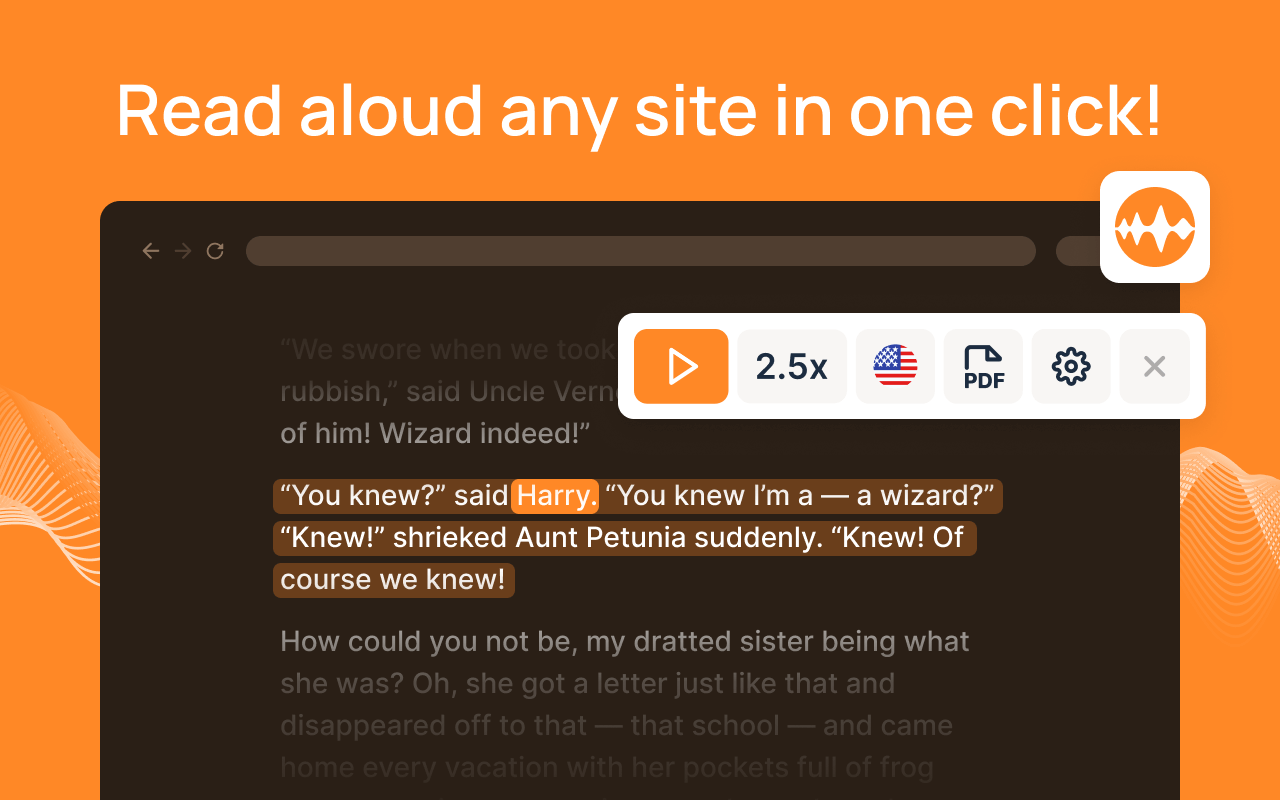
Il est également possible de choisir parmi les différentes voix installées. L’absence de fonctionnalités avancées comme un dictionnaire de prononciation ou la mise en surbrillance du mot en cours de lecture est cependant notable.
Intégration et facilité d’utilisation dans le navigateur
L’intégration est le point fort de cette extension. Une fois installée, elle ajoute une option « Lecture de Texte » dans le menu contextuel (accessible par un clic droit). Il suffit de sélectionner du texte, de cliquer droit, et de lancer la lecture. C’est intuitif et ne nécessite aucun apprentissage. Un petit bouton apparaît également dans la barre d’outils de Chrome pour accéder rapidement aux options. L’extension est légère et n’a montré aucun signe de ralentissement du navigateur lors de nos tests.
Mon avis Lecture de Texte : avantages et inconvénients
Les points forts qui font la différence
- Simplicité extrême : pas de fioritures, pas de compte à créer. On installe et on utilise.
- Gratuité totale : l’extension est entièrement gratuite, sans publicité cachée ni version premium.
- Légèreté et rapidité : elle ne consomme que très peu de ressources système et réagit instantanément.
- Support multilingue étendu : sa capacité à utiliser toutes les voix du système la rend très polyvalente.
Les aspects à améliorer pour une meilleure expérience
- Qualité des voix standard : l’expérience dépend des voix natives, qui ne rivalisent pas avec les voix neuronales de solutions payantes (plus fluides et naturelles).
- Manque de fonctionnalités avancées : pas de surlignage du texte en temps réel, pas de lecture de PDF ou d’images (OCR), et pas de raccourcis clavier personnalisables.
- Gestion de la lecture : il n’y a pas de panneau de contrôle flottant pour mettre en pause ou arrêter la lecture facilement. Il faut retourner sur l’icône de l’extension.
Comment installer et utiliser Lecture de Texte au quotidien ?
Guide d’installation étape par étape
- Ouvrez le navigateur Google Chrome.
- Rendez-vous sur le Chrome Web Store.
- Dans la barre de recherche, tapez « Lecture de Texte ».
- Trouvez l’extension correspondante (vérifiez le développeur si plusieurs options apparaissent) et cliquez sur « Ajouter à Chrome ».
- Une fenêtre pop-up vous demandera de confirmer. Cliquez sur « Ajouter l’extension ».
- L’icône de l’extension apparaîtra dans la barre d’outils. L’installation est terminée !
Astuces pour optimiser votre écoute de texte
Pour tirer le meilleur parti de l’extension, voici quelques conseils. Premièrement, prenez le temps de tester les différentes voix disponibles dans les options pour trouver celle qui vous est la plus agréable. Deuxièmement, ajustez la vitesse de lecture : une vitesse légèrement supérieure à la normale (x1.2) peut être idéale pour les articles d’actualité, tandis qu’une vitesse plus lente sera préférable pour les textes techniques ou dans une langue étrangère. Enfin, pour les très longues pages, sélectionnez le texte par paragraphes plutôt que la page entière pour éviter que l’extension ne se perde.
Lecture de Texte face à la concurrence : un aperçu des alternatives
Comparaison avec d’autres extensions populaires
Le marché des extensions TTS est concurrentiel. Voici comment Lecture de Texte se positionne :
- Face à Read Aloud : Read Aloud est très similaire en termes de simplicité, mais il a l’avantage de proposer l’accès à des voix de meilleure qualité (Google Wavenet, Amazon Polly) et de surligner le texte pendant la lecture. Il est donc un cran au-dessus en termes de fonctionnalités.
- Face à NaturalReader : NaturalReader est une solution beaucoup plus complète, avec une version gratuite fonctionnelle mais aussi des offres premium. Il propose des voix neuronales de très haute qualité, une fonction OCR pour lire le texte dans les images et les PDF, et une interface beaucoup plus riche. C’est une solution « poids lourd » comparée à la légèreté de Lecture de Texte.
- Face à Speechify : Speechify est le leader du marché, axé sur la productivité. Il offre les meilleures voix du marché, une synchronisation multi-appareils et des fonctionnalités avancées. Cependant, son modèle est basé sur un abonnement coûteux.
Quand choisir Lecture de Texte plutôt qu’une autre solution ?
Vous devriez opter pour Lecture de Texte si vos besoins sont simples et occasionnels. C’est l’outil parfait si vous cherchez une solution gratuite, sans fioritures, pour écouter un article de temps en temps sans alourdir votre navigateur. Si la synthèse vocale est au cœur de votre flux de travail ou si vous avez des exigences élevées en matière de naturel de la voix, il sera plus judicieux de vous tourner vers des alternatives comme Read Aloud (pour un bon compromis) ou NaturalReader (pour une solution plus professionnelle).
Verdict final : mon avis Lecture de Texte en bref
Après un test complet, mon avis sur Lecture de Texte est globalement positif, à condition de bien comprendre sa proposition de valeur. Ce n’est pas l’outil de synthèse vocale le plus avancé, ni celui avec les plus belles voix. C’est cependant une extension qui fait parfaitement ce qu’elle promet : lire du texte de manière simple, rapide et gratuite. Son minimalisme est sa plus grande force et sa principale faiblesse.
Pour un utilisateur qui découvre le Text-to-Speech ou qui en a un besoin ponctuel, c’est un excellent point de départ. Pour les utilisateurs intensifs ou ceux qui recherchent une expérience d’écoute premium, elle montrera rapidement ses limites. En résumé, Lecture de Texte est un outil honnête et efficace qui mérite sa place dans la trousse à outils de base de tout utilisateur de Chrome.
Foire aux questions (FAQ)
L’extension Lecture de Texte est-elle vraiment gratuite ?
Oui, l’extension Lecture de Texte est entièrement gratuite. Il n’y a pas de frais cachés, d’abonnements ou de fonctionnalités premium payantes. Toutes ses fonctionnalités sont accessibles dès l’installation.
Quelles langues sont supportées par Lecture de Texte ?
L’extension supporte toutes les langues pour lesquelles une voix de synthèse vocale est installée sur votre système d’exploitation ou intégrée à votre navigateur Chrome. Cela inclut le français, l’anglais, l’espagnol, l’allemand, l’italien, et des dizaines d’autres langues.
La lecture de texte fonctionne-t-elle hors ligne ?
Oui, la lecture fonctionne hors ligne. Comme l’extension utilise principalement les moteurs de synthèse vocale locaux de votre ordinateur, elle n’a pas besoin d’une connexion internet active pour convertir le texte en parole, à condition que la page web soit déjà chargée.
Comment puis-je changer la voix de lecture ?
Pour changer la voix, cliquez sur l’icône de l’extension dans la barre d’outils de Chrome pour ouvrir le panneau d’options. Vous y trouverez un menu déroulant listant toutes les voix disponibles sur votre système. Sélectionnez simplement celle que vous préférez, et le changement sera appliqué immédiatement.