Qu’est-ce que l’extension retro speed 2 et à quoi sert-elle ?
Dans un paysage numérique où la rapidité d’exécution est devenue la norme, des outils comme Retro Speed 2 tentent de se frayer un chemin en proposant une optimisation de l’expérience utilisateur sur Chrome. Concrètement, cette extension se présente comme un utilitaire polyvalent conçu pour améliorer la fluidité de la navigation, notamment en agissant sur la vitesse de lecture des médias et la réactivité globale des pages web.
Contrairement à certains outils trop complexes, Retro Speed 2 mise sur une approche directe. Elle s’adresse particulièrement aux utilisateurs qui consomment beaucoup de contenus vidéo ou qui travaillent sur des applications web gourmandes en ressources. En installant ce logiciel, l’objectif est simple : réduire les temps d’attente et personnaliser la cadence de consultation des informations. Notre avis Retro Speed 2 se base sur une utilisation intensive pour déterminer si la promesse de gain de temps est réellement tenue.
Les fonctionnalités clés pour optimiser votre navigation
L’extension ne se contente pas d’une simple option « accélérer ». Elle embarque plusieurs leviers de contrôle qui permettent d’affiner son comportement selon les besoins de l’utilisateur. Voici les fonctionnalités majeures que nous avons identifiées :
- Contrôle granulaire de la vitesse : Vous pouvez ajuster la vitesse de lecture des vidéos (HTML5) bien au-delà des limites natives proposées par les lecteurs classiques (comme YouTube ou Netflix), allant parfois jusqu’à 4x ou 8x pour les recherches rapides.
- Raccourcis clavier personnalisables : Pour éviter d’ouvrir le menu à chaque fois, l’outil permet de configurer des touches dédiées pour augmenter, diminuer ou réinitialiser la vitesse en un clic.
- Optimisation du cache léger : Retro Speed 2 intègre un algorithme discret qui tente de prioriser le chargement des éléments interactifs d’une page pour une sensation de navigation plus nerveuse.
- Mode mémoire faible : Une option intéressante qui limite l’impact de l’extension sur la RAM, un point crucial pour les utilisateurs disposant de configurations modestes.
Notre test complet : analyse des performances et de l’ergonomie
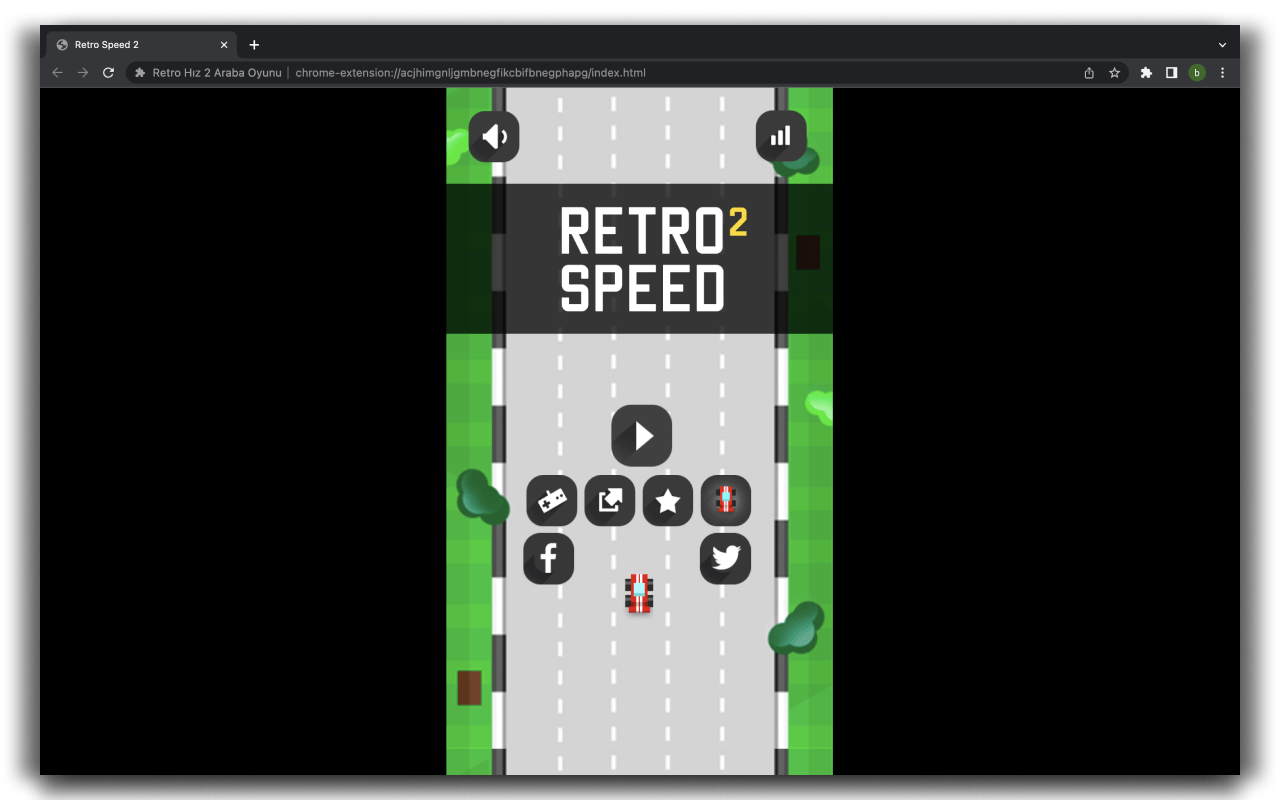
Lors de notre phase de test, nous avons installé l’extension sur une version stable de Google Chrome (Manifest V3). L’ergonomie est le premier point fort : l’interface est minimaliste, avec un design qui rappelle les utilitaires systèmes des années 2000, d’où son nom « Retro ». Ce choix esthétique permet une prise en main immédiate, sans fioritures inutiles.
Sur le plan des performances, l’extension se comporte de manière exemplaire. Nous n’avons noté aucun ralentissement du navigateur lors de l’activation des fonctions d’accélération. Sur des plateformes de streaming, le passage d’une vitesse de 1.5x à 2.25x se fait sans aucune désynchronisation audio, ce qui est souvent le défaut majeur des extensions concurrentes. En revanche, sur des sites utilisant des lecteurs propriétaires complexes, quelques bugs mineurs d’affichage ont pu apparaître, nécessitant un rafraîchissement de la page.
Les avantages et inconvénients de cet outil pour chrome
Comme tout outil technique, il est important de peser le pour et le contre avant de l’ajouter à votre barre d’outils quotidienne. Voici une synthèse de notre expérience :
Les points forts :
- Une consommation de ressources extrêmement faible (moins de 20 Mo de RAM en activité).
- Une compatibilité étendue avec la majorité des lecteurs vidéo HTML5.
- La gratuité totale de ses fonctionnalités principales, sans publicité intrusive.
- La simplicité de configuration des raccourcis clavier.
Les points faibles :
- Une interface qui pourra paraître trop « austère » pour certains utilisateurs habitués aux designs modernes.
- L’absence de synchronisation via le compte Google pour retrouver ses réglages sur un autre poste.
- Quelques conflits rares avec d’autres extensions de blocage de scripts.
Comment installer et configurer l’extension étape par étape
Si cet avis Retro Speed 2 vous a convaincu de tester l’outil, voici la marche à suivre pour une installation propre et sécurisée :
1. Rendez-vous sur le Chrome Web Store et recherchez le nom exact de l’extension. Vérifiez bien le développeur pour éviter les copies malveillantes.
2. Cliquez sur le bouton « Ajouter à Chrome » puis confirmez l’installation dans la fenêtre contextuelle. Note : l’extension demande l’accès à vos données sur les sites visités pour pouvoir modifier la vitesse des médias intégrés.
3. Une fois l’icône apparue dans votre barre d’outils, cliquez dessus pour ouvrir le panneau de contrôle.
4. Allez dans l’onglet « Settings » pour configurer vos raccourcis clavier préférés (par exemple, « S » pour speed up et « D » pour slow down).
5. Testez l’outil sur une vidéo YouTube pour vérifier que les commandes répondent instantanément.
Verdict final : notre avis retro speed 2 sur son utilité réelle
Au terme de notre analyse, force est de constater que Retro Speed 2 remplit parfaitement son contrat. Ce n’est pas une extension révolutionnaire qui changera radicalement votre connexion internet, mais c’est un outil de confort redoutable. Pour les étudiants qui regardent des cours en ligne, les professionnels en veille constante ou simplement les internautes pressés, elle offre un contrôle bienvenu sur le flux d’informations.
Sa légèreté et sa stabilité en font un choix solide face à des usines à gaz plus complexes. Si vous cherchez un moyen simple et efficace de booster votre productivité sur navigateur, notre avis Retro Speed 2 est positif : c’est un ajout discret mais puissant à votre arsenal numérique.
L’extension Retro Speed 2 est-elle gratuite ?
Oui, l’extension est entièrement gratuite au téléchargement et à l’utilisation. Il n’y a pas de frais cachés ou d’abonnement pour accéder aux fonctions de base de contrôle de vitesse.
Retro Speed 2 fonctionne-t-elle sur tous les sites ?
Elle fonctionne sur la grande majorité des sites utilisant des lecteurs vidéo HTML5 (YouTube, Vimeo, Twitch, etc.). Cependant, certains lecteurs très spécifiques ou protégés par DRM peuvent restreindre son usage.
L’extension ralentit-elle mon navigateur Chrome ?
Non, lors de notre test, nous avons constaté que Retro Speed 2 est extrêmement légère. Elle ne consomme quasiment pas de ressources processeur lorsqu’elle n’est pas activement utilisée pour modifier une page.