La capture d’écran intégrale : pourquoi c’est essentiel et comment Full Page Screenshot peut vous aider
Vous avez déjà essayé de sauvegarder une page web entière, de son en-tête jusqu’à son pied de page, pour la partager ou l’archiver ? Si oui, vous savez que les outils de capture d’écran par défaut de nos ordinateurs sont souvent limités à la partie visible de l’écran. C’est frustrant, surtout lorsqu’on doit prendre une dizaine de captures et les assembler manuellement. Pour les développeurs web, les designers, les marketeurs ou simplement pour quiconque souhaite conserver une preuve visuelle complète d’une page, la capture d’écran intégrale est une nécessité.
C’est précisément là qu’interviennent des outils spécialisés. Parmi la multitude d’options disponibles sur le Chrome Web Store, une extension se distingue par sa simplicité radicale : Full Page Screenshot. Cet article vous propose un avis détaillé sur Full Page Screenshot, pour déterminer si cette solution minimaliste est celle qu’il vous faut.
Qu’est-ce que Full Page Screenshot ? Présentation de l’extension Chrome
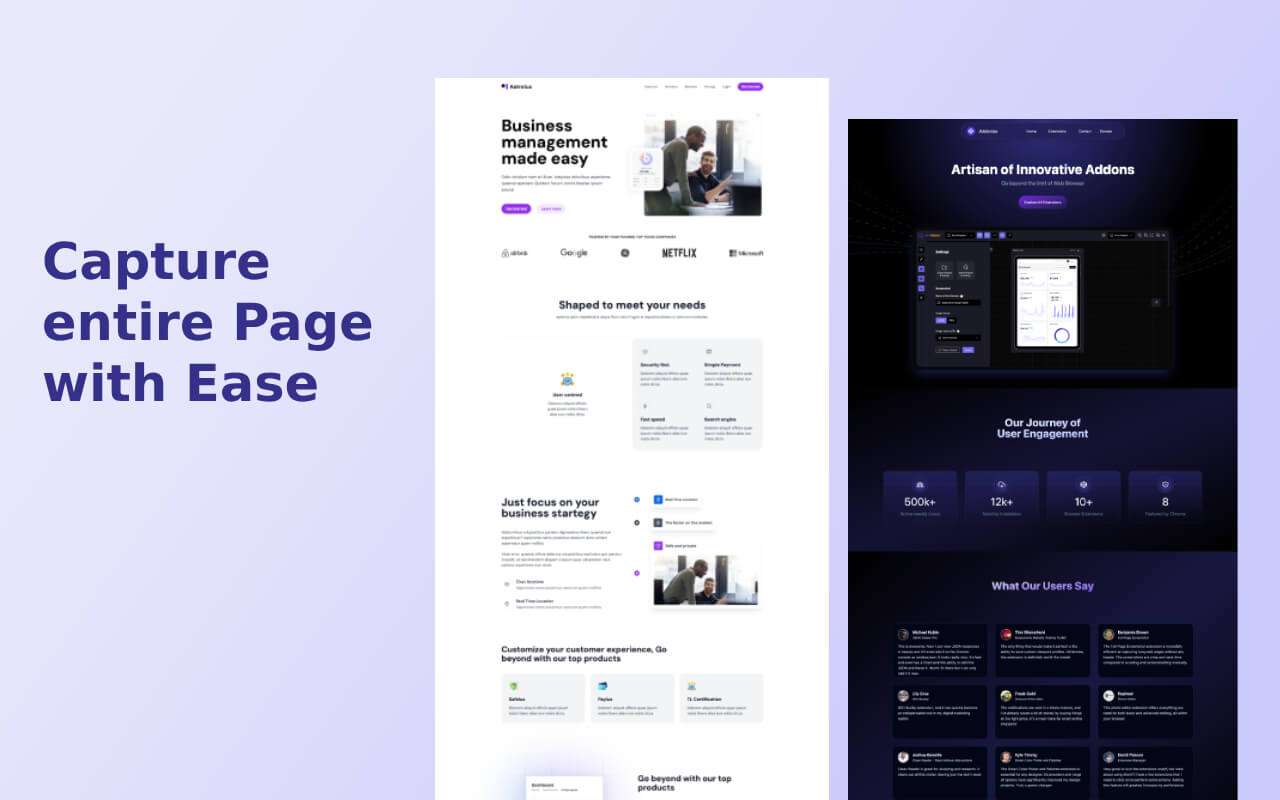
Full Page Screenshot est une extension pour le navigateur Google Chrome dont la mission est unique et clairement définie : capturer l’intégralité d’une page web en un seul clic. Pas de fioritures, pas de fonctionnalités superflues, juste un outil qui va droit au but. Développée pour répondre à un besoin précis, elle automatise le processus de défilement et d’assemblage des différentes parties d’une page pour générer une seule et unique image de haute qualité.
Une solution simple pour les captures de pages longues
L’atout principal de Full Page Screenshot réside dans son approche « plug-and-play ». Une fois installée, elle ajoute une petite icône d’appareil photo à votre barre d’outils Chrome. Un clic sur cette icône, et l’extension se charge du reste. Elle fait défiler la page de haut en bas, capturant chaque section, puis les assemble de manière transparente pour créer une image complète. Fini les montages hasardeux sur Paint ou Photoshop !
Comment installer Full Page Screenshot sur votre navigateur
L’installation est un jeu d’enfant et ne prend que quelques secondes. Voici la marche à suivre :
- Ouvrez votre navigateur Google Chrome.
- Rendez-vous sur le Chrome Web Store.
- Dans la barre de recherche, tapez « Full Page Screenshot ».
- Repérez l’extension (généralement celle avec un grand nombre d’utilisateurs et de bonnes notes) et cliquez sur « Ajouter à Chrome ».
- Une fenêtre de confirmation apparaît. Cliquez sur « Ajouter l’extension ».
Et voilà ! L’icône de l’appareil photo est désormais visible en haut à droite de votre navigateur. Vous êtes prêt à capturer des pages entières.
Les fonctionnalités clés de Full Page Screenshot
La beauté de cette extension tient dans son minimalisme. Ses fonctionnalités sont peu nombreuses mais parfaitement exécutées pour sa mission principale.
La capture automatique d’une page complète
La fonctionnalité phare est son automatisme. Lorsque vous cliquez sur l’icône de l’extension, une animation (souvent un petit Pac-Man qui grignote la page) vous indique que la capture est en cours. L’extension fait défiler la page à votre place, même les sections les plus longues. Une fois le processus terminé, un nouvel onglet s’ouvre automatiquement, affichant votre capture d’écran intégrale.
Les options d’édition et d’exportation
C’est ici que l’approche minimaliste de l’outil est la plus évidente. Full Page Screenshot ne propose aucune option d’édition. Pas de recadrage, pas d’annotations, pas de floutage. Son but est de capturer, pas de retoucher. Une fois l’image générée dans le nouvel onglet, vous avez plusieurs options :
- Faire un clic droit sur l’image et choisir « Enregistrer l’image sous… » pour la sauvegarder en format PNG.
- Utiliser l’icône de téléchargement pour obtenir directement le fichier PNG.
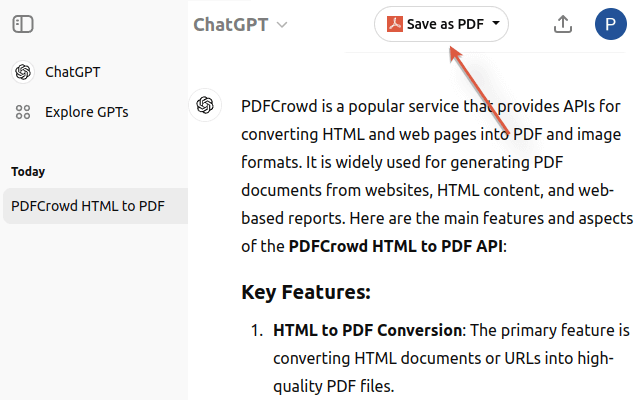
- Utiliser l’icône PDF pour exporter la capture au format PDF.
La simplicité d’utilisation au quotidien
L’expérience utilisateur est d’une fluidité remarquable. Il n’y a aucune courbe d’apprentissage. Que vous soyez un expert en technologie ou un utilisateur occasionnel, le fonctionnement est instinctif : un onglet à capturer, un clic, un résultat. Cette simplicité en fait un outil idéal pour ceux qui ont besoin d’effectuer cette tâche rapidement et sans distraction.
Notre avis Full Page Screenshot : analyse détaillée des performances
Après l’avoir testée sur une variété de sites, des blogs simples aux pages e-commerce complexes, nous pouvons dresser un bilan équilibré de ses performances.
Les avantages majeurs de l’extension
- Totalement gratuite : Aucune fonctionnalité payante cachée, pas de version « pro ». L’outil est 100% gratuit.
- Incroyablement simple : Son approche en un clic la rend accessible à tous.
- Légère et rapide : L’extension n’alourdit pas Chrome et exécute les captures rapidement sur la plupart des sites.
- Respect de la vie privée : Elle ne demande pas d’autorisations intrusives. Elle a uniquement besoin d’accéder aux données de la page que vous visitez pour la capturer, rien de plus.
- Résultat de qualité : Les images générées sont nettes et fidèles à l’affichage original de la page.
Les inconvénients et points à améliorer
Malgré ses qualités, l’outil n’est pas parfait. Notre avis sur Full Page Screenshot serait incomplet sans mentionner ses faiblesses :
- Difficultés avec les pages complexes : Sur les sites utilisant des « sticky headers » (en-têtes fixes) ou des éléments qui apparaissent au défilement, la capture peut parfois présenter des bugs (l’en-tête répété plusieurs fois, par exemple).
- Problèmes avec le « lazy loading » : Les pages qui chargent leur contenu (comme les images) au fur et à mesure du défilement peuvent poser problème, car l’extension défile parfois trop vite pour que tout le contenu ait le temps de s’afficher.
- Absence totale d’édition : Si vous avez besoin de recadrer ou d’annoter votre capture, vous devrez obligatoirement passer par un autre logiciel.
Comparaison : Full Page Screenshot face à ses concurrents
Le marché des extensions de capture d’écran est concurrentiel. Comment Full Page Screenshot se positionne-t-il ?
Les alternatives populaires pour les captures d’écran
- GoFullPage : C’est probablement son concurrent le plus direct. Il offre une expérience très similaire, souvent jugée un peu plus stable sur les pages complexes. L’interface de prévisualisation est également légèrement plus fournie.
- Nimbus Screenshot & Screen Video Recorder : C’est une véritable usine à gaz en comparaison. Nimbus permet non seulement de capturer des pages entières, mais aussi d’enregistrer des vidéos de son écran, d’éditer les images avec une suite d’outils complète (texte, flèches, floutage) et de les sauvegarder sur divers services cloud.
- FireShot : Très populaire, FireShot offre également des captures intégrales et propose une version Pro avec des fonctionnalités avancées comme l’export vers OneNote, l’envoi par email, et des options d’édition plus poussées.
Quand choisir Full Page Screenshot par rapport à d’autres outils ?
Le choix dépend entièrement de votre besoin.
Choisissez Full Page Screenshot si : vous cherchez la solution la plus simple et la plus rapide possible pour obtenir une image complète d’une page web, sans vous soucier des options d’édition. C’est l’outil parfait pour des captures rapides à des fins d’archivage ou de partage brut.
Optez pour une alternative comme Nimbus ou FireShot si : vous avez besoin de modifier vos captures (ajouter des notes pour un rapport de bug, flouter des informations sensibles) ou si vous cherchez une solution tout-en-un qui inclut aussi l’enregistrement vidéo.
Faut-il télécharger Full Page Screenshot ? Notre verdict final
Pour conclure notre avis sur Full Page Screenshot, la réponse est un grand oui, à condition de savoir pourquoi on le choisit. Cette extension ne prétend pas être la plus complète du marché, mais elle est sans doute l’une des plus efficaces dans sa niche. Elle accomplit sa seule et unique tâche avec une simplicité et une rapidité déconcertantes.
Pour les utilisateurs qui veulent un outil « zéro prise de tête » pour transformer une page web en une image, c’est une option excellente et fiable. Pour ceux qui ont des besoins plus avancés en matière d’édition ou qui travaillent fréquemment avec des pages web dynamiques très complexes, il serait plus judicieux de se tourner vers des alternatives plus robustes comme GoFullPage ou Nimbus.
L’extension Full Page Screenshot est-elle vraiment gratuite ?
Oui, l’extension est entièrement gratuite. Il n’y a pas de fonctionnalités payantes, d’abonnements ou de publicités cachées. Vous pouvez l’utiliser sans aucune limitation dès son installation.
Full Page Screenshot collecte-t-elle mes données personnelles ?
L’un des avantages de cette extension est son respect de la vie privée. Elle ne requiert pas d’autorisations superflues pour fonctionner. Elle accède uniquement au contenu de l’onglet actif au moment de la capture et n’enregistre ni ne transmet aucune de vos données de navigation ou informations personnelles.
Que faire si la capture d’écran échoue sur un site ?
Sur les pages très longues, avec des en-têtes fixes ou du contenu qui se charge dynamiquement, des erreurs peuvent survenir. Si cela arrive, essayez de faire défiler manuellement toute la page une première fois pour que tous les éléments se chargent, puis relancez la capture. Si le problème persiste, il est probable que la structure de la page soit trop complexe pour l’extension, et vous devrez peut-être essayer une alternative comme GoFullPage.