Dans l’univers ultra-rapide du web design, chaque minute compte. La phase d’inspiration, de prototypage ou de migration d’un site existant peut souvent se transformer en un long tunnel de reconstruction manuelle. C’est ici qu’intervient une extension qui a fait grand bruit dans la communauté des créatifs du web : HTML to Framer. La promesse est audacieuse : copier n’importe quel élément d’un site web et le transformer en un composant Framer éditable en un seul clic. Mais tient-elle vraiment ses promesses ? J’ai testé cet outil en profondeur pour vous livrer mon avis sur HTML to Framer, sans concession.
Découvrez HTML to Framer : l’extension qui change la donne
Qu’est-ce que HTML to Framer et pourquoi est-ce révolutionnaire ?
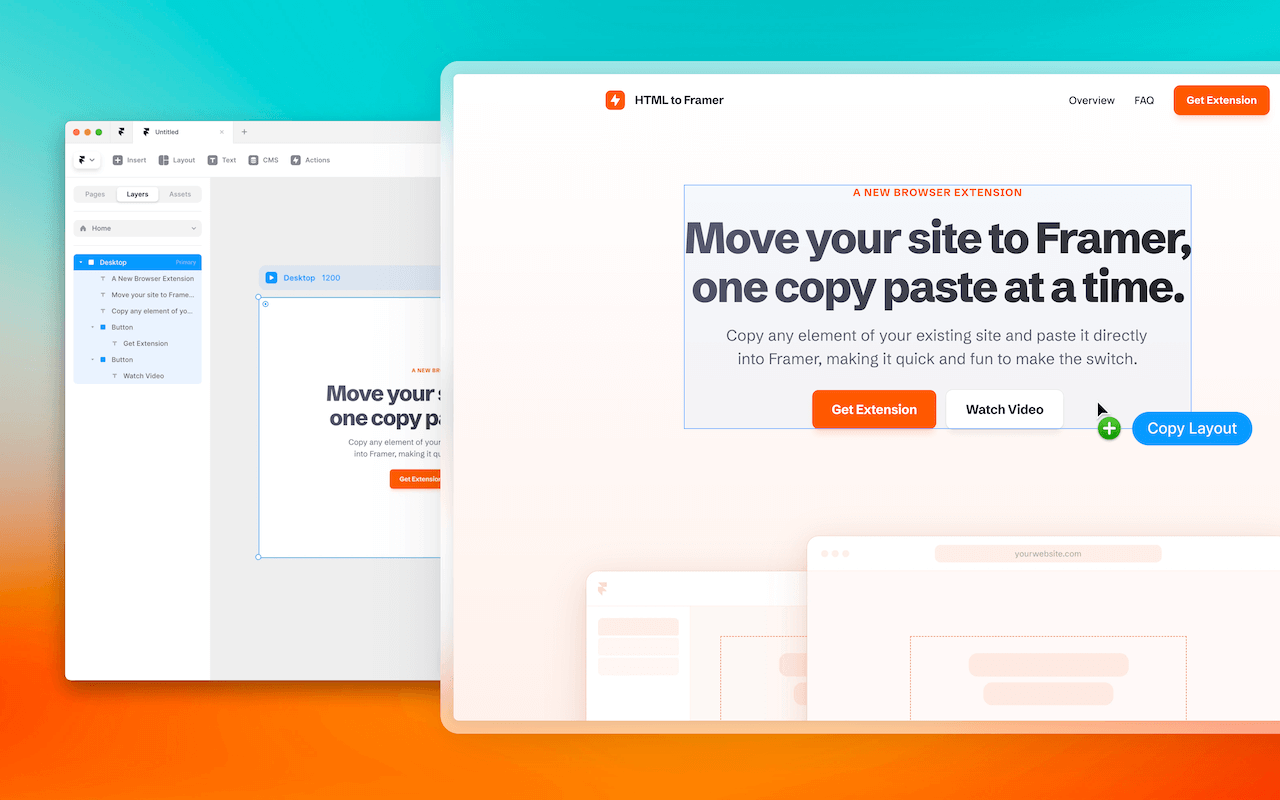
HTML to Framer est une extension gratuite pour Google Chrome, développée directement par l’équipe de Framer. Son objectif est simple mais puissant : permettre aux utilisateurs de sélectionner n’importe quelle section d’une page web en ligne et de la coller dans leur projet Framer. L’élément copié conserve sa structure, ses styles, ses images et son texte, et devient instantanément un ensemble de calques entièrement modifiables.
Le caractère révolutionnaire de cet outil ne réside pas dans l’idée de « copier-coller », mais dans la fluidité et la fidélité du processus. Avant, pour recréer une section qui nous inspirait, il fallait prendre des captures d’écran, utiliser des outils pour inspecter les polices et les couleurs, mesurer les espacements au pixel près et tout reconstruire de zéro dans notre logiciel de design. HTML to Framer automatise entièrement cette tâche fastidieuse, transformant des heures de travail en quelques secondes.
Comment HTML to Framer simplifie-t-il la copie de sites web ?
Le fonctionnement est d’une simplicité désarmante. Une fois l’extension installée, une petite icône Framer apparaît dans votre navigateur. En visitant un site, il suffit de cliquer sur cette icône pour activer le mode de sélection. Vous pouvez alors survoler la page, et l’extension mettra en évidence les différents blocs (div, sections, etc.). Un simple clic sur le bloc désiré le copie dans votre presse-papiers. Il ne reste plus qu’à retourner sur votre projet Framer et à faire un simple « Coller » (Ctrl+V ou Cmd+V). Magie : la section apparaît, parfaitement décomposée en calques que vous pouvez manipuler à votre guise.
Techniquement, l’extension analyse le DOM (Document Object Model) de l’élément sélectionné et son CSS calculé. Elle traduit ensuite cette structure HTML et ces règles de style (Flexbox, Grid, couleurs, polices, etc.) en propriétés natives de Framer. C’est cette traduction intelligente qui fait toute la force de l’outil.
Mon avis HTML to Framer : analyse détaillée des fonctionnalités
Installation et première prise en main de l’extension
L’installation est un jeu d’enfant. Un tour sur le Chrome Web Store, une recherche « HTML to Framer » et un clic sur « Ajouter à Chrome ». C’est tout. L’outil est immédiatement fonctionnel, sans aucune configuration requise. La première utilisation est intuitive : l’interface visuelle qui surligne les éléments est claire et réactive. On comprend tout de suite comment sélectionner un petit composant comme un bouton ou une section entière comme un hero banner.
Les fonctionnalités clés pour une conversion HTML vers Framer
La précision de la réplication des éléments
J’ai été bluffé par la précision de la conversion. La plupart du temps, la structure est répliquée de manière quasi parfaite. Les mises en page complexes basées sur Flexbox ou Grid sont admirablement bien interprétées, les espacements (marges, paddings) sont corrects et les textes conservent leur taille, leur graisse et leur couleur. Les images sont également importées et placées correctement. C’est une base de travail extraordinairement solide qui est générée en une seconde.
La gestion des styles, polices et composants interactifs
C’est ici qu’il faut comprendre la nature de l’outil. HTML to Framer copie l’état visible et statique d’un élément. Il gère parfaitement les styles CSS : couleurs, dégradés, ombres portées, etc. Pour les polices, il applique le bon nom de police (par exemple, « Inter » ou « Roboto »), mais il vous incombe de vous assurer que cette police est bien chargée dans votre projet Framer pour qu’elle s’affiche correctement.
En ce qui concerne l’interactivité (états de survol, animations au clic), l’extension ne les recrée pas automatiquement. Elle copie le style par défaut du composant. Il vous faudra ensuite créer vous-même les variants et les interactions dans Framer, ce qui est tout à fait normal. L’outil vous fait gagner du temps sur la structure et le style, pas sur la logique interactive complexe.
Points forts et points faibles de HTML to Framer
Les avantages incontestables de l’extension
- Gain de temps phénoménal : C’est l’argument numéro un. Des heures de recréation manuelle sont réduites à quelques secondes. C’est un véritable superpouvoir pour les designers et développeurs.
- Outil d’apprentissage exceptionnel : Vous vous demandez comment un site a réalisé une mise en page spécifique ? Copiez-la dans Framer et analysez sa structure de calques. C’est une façon incroyablement efficace de déconstruire et d’apprendre des meilleurs.
- Intégration parfaite à l’écosystème Framer : Le fait que l’outil soit développé par l’équipe de Framer garantit une compatibilité parfaite. Les éléments collés sont des calques Framer natifs, propres et immédiatement éditables.
- Totalement gratuit : Pour la puissance qu’il offre, le fait qu’il soit gratuit est tout simplement incroyable.
Les limites et les points à améliorer selon mon avis HTML to Framer
Malgré ses qualités, l’outil n’est pas une baguette magique et a quelques limitations à connaître.
- Gestion de la responsivité : L’extension copie la vue que vous avez à l’écran (généralement la vue bureau). Elle ne crée pas automatiquement les différents breakpoints pour les tablettes et les mobiles. Vous devrez faire ce travail d’adaptation manuellement dans Framer.
- Code source complexe : Sur des sites très anciens ou construits avec des frameworks JavaScript qui génèrent du code HTML très complexe et imbriqué, la conversion peut parfois être moins propre et nécessiter un peu de nettoyage manuel des calques.
- Pas de capture des interactions : Comme mentionné précédemment, les animations et les états de survol ne sont pas capturés. Ce n’est pas un défaut en soi, mais une attente à bien gérer.
Pour qui est fait HTML to Framer et quand l’utiliser ?
Designers, développeurs : les profils idéaux
Cet outil s’adresse à un large public :
- Les UI/UX Designers : Pour créer rapidement des moodboards interactifs, tester des idées de mise en page, ou accélérer la création de prototypes en s’inspirant de références existantes.
- Les Développeurs Front-end et les intégrateurs : Idéal pour migrer des sections d’un ancien site vers un nouveau projet Framer, ou pour rapidement transformer un design statique en un composant Framer fonctionnel.
- Les Marketeurs et Entrepreneurs : Pour créer et itérer rapidement sur des landing pages sans avoir à tout designer de zéro à chaque fois.
Scénarios d’utilisation : de l’audit à la refonte rapide
Voici quelques cas d’usage concrets où l’extension brille :
- Audit concurrentiel : Analysez rapidement la structure des pages de vos concurrents en les important dans votre espace de travail.
- Refonte de site : Migrez les sections clés de votre ancien site (WordPress, Webflow, etc.) vers Framer pour commencer la refonte sur une base existante.
- Inspiration et prototypage : Vous aimez la grille tarifaire d’un site ? Copiez-la, adaptez-la avec votre contenu et vos couleurs en quelques minutes.
Important : Cet outil doit être utilisé de manière éthique. Il est conçu pour l’inspiration, l’apprentissage et l’accélération, et non pour le plagiat pur et simple d’un site web.
En conclusion : mon verdict final sur HTML to Framer
Est-ce que HTML to Framer est l’outil qu’il vous faut ?
Après plusieurs semaines de test intensif, mon avis sur HTML to Framer est extrêmement positif. C’est un outil qui tient sa promesse et qui s’intègre de manière transparente dans le flux de travail de tout utilisateur de Framer. Il ne remplace pas le talent d’un designer, mais il lui donne un coup de fouet en éliminant les tâches les plus répétitives et les moins créatives.
Si vous êtes un professionnel du web qui utilise Framer et que vous cherchez à optimiser votre temps, à apprendre plus vite et à prototyper plus rapidement, alors la réponse est un grand oui. Considérez-le comme un assistant intelligent qui prépare le terrain pour que vous puissiez vous concentrer sur ce qui compte vraiment : la créativité, l’expérience utilisateur et les finitions.
Conseils pour maximiser l’efficacité de l’extension
- Copiez par petites sections : Ne tentez pas de copier une page entière d’un seul coup. Préférez copier des sections logiques (le header, une grille de cartes, le footer) pour un résultat plus propre et plus facile à gérer.
- Nettoyez toujours les calques : Prenez une minute après avoir collé pour renommer et réorganiser les calques. Cela vous fera gagner du temps par la suite.
- Utilisez-le pour apprendre : Ne vous contentez pas de copier. Regardez comment les calques sont structurés, quels paramètres de Flexbox sont utilisés. C’est une mine d’or d’informations.
- Passez au responsive : Une fois votre section collée et nettoyée, passez immédiatement à l’adaptation sur les différents breakpoints pour vous assurer que votre design est robuste.