Naviguer sur le web en langue étrangère est une pratique courante, que ce soit pour le travail, les études ou le plaisir. Cependant, tomber sur un mot inconnu peut vite casser le rythme de lecture. Il faut alors ouvrir un nouvel onglet, chercher la traduction, puis revenir à sa page. C’est précisément pour fluidifier cette expérience que des extensions comme Instant Dictionary ont été créées. Mais est-elle vraiment à la hauteur de sa promesse ? J’ai testé pour vous cet outil et je vous livre mon avis sur Instant Dictionary dans ce guide complet.
Découverte de l’extension Instant Dictionary pour Chrome
Avant de plonger dans le vif du sujet, il est essentiel de comprendre ce qu’est Instant Dictionary et à qui il s’adresse. Il ne s’agit pas d’un traducteur de page complète, mais bien d’un dictionnaire de poche intégré à votre navigateur.
À quoi sert Instant Dictionary ?
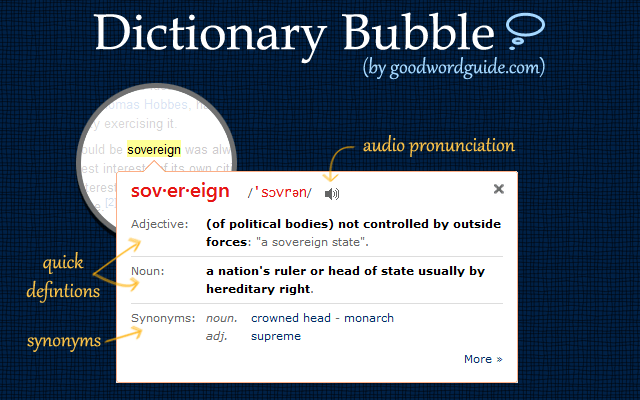
La fonction principale d’Instant Dictionary est d’une simplicité désarmante : traduire ou définir n’importe quel mot sur une page web par un simple double-clic. Lorsque vous double-cliquez sur un terme, une petite bulle d’information apparaît instantanément, vous donnant sa traduction dans la langue de votre choix. Fini les allers-retours fastidieux vers un onglet de traduction.
L’extension s’appuie sur l’API de Google Traduction, ce qui lui donne accès à un très grand nombre de langues. En plus de la traduction écrite, elle intègre une fonctionnalité de synthèse vocale : une petite icône de haut-parleur dans la bulle vous permet d’entendre la prononciation du mot, un atout non négligeable pour les apprenants en langues.
Pour qui est conçue cette extension ?
Instant Dictionary s’adresse à un public varié, mais certains profils en tireront plus de bénéfices que d’autres :
- Les étudiants et les chercheurs : Parfait pour lire des articles académiques ou des publications en version originale sans perdre le fil de sa pensée.
- Les apprenants en langues : Un outil formidable pour enrichir son vocabulaire en contexte, en lisant des articles de presse, des blogs ou des forums dans la langue cible.
- Les professionnels : Très utile pour ceux qui travaillent avec de la documentation technique ou des communications internationales et qui ont besoin de vérifier rapidement un terme spécifique.
- Les lecteurs curieux : Pour toute personne qui aime lire des contenus variés sur le web et qui souhaite comprendre chaque mot sans effort.
Comment installer et utiliser Instant Dictionary ?
L’un des grands avantages de cette extension est sa facilité de prise en main. L’installation et l’utilisation sont conçues pour être les plus intuitives possible.
Guide d’installation rapide
Installer Instant Dictionary ne prend que quelques secondes. Voici la marche à suivre :
- Ouvrez votre navigateur Google Chrome et rendez-vous sur le Chrome Web Store.
- Dans la barre de recherche, tapez « Instant Dictionary » et appuyez sur Entrée.
- Cliquez sur le bouton « Ajouter à Chrome » à côté de l’extension correspondante.
- Une petite fenêtre vous demandera de confirmer l’ajout. Cliquez sur « Ajouter l’extension ».
- C’est tout ! L’icône de l’extension apparaîtra dans la barre d’outils de votre navigateur. Il est conseillé de l’épingler pour un accès rapide aux réglages.
Traduire un mot en un clic : le mode d’emploi
Une fois installée, l’extension est immédiatement opérationnelle. Naviguez sur n’importe quelle page web contenant du texte. Trouvez un mot que vous souhaitez traduire et double-cliquez dessus. La bulle de traduction apparaît comme par magie à côté du mot. Pour la faire disparaître, il suffit de cliquer n’importe où ailleurs sur la page ou de continuer à faire défiler.
Les réglages personnalisables
Bien que simple, Instant Dictionary offre quelques options de personnalisation utiles. Pour y accéder, cliquez sur son icône dans la barre d’outils, puis sur « Options ». Vous pourrez alors :
- Choisir votre langue cible : Définissez la langue dans laquelle vous souhaitez que les mots soient traduits.
- Modifier le déclencheur : C’est l’option la plus importante. Pour éviter d’activer la traduction par erreur en sélectionnant du texte, vous pouvez exiger l’appui sur une touche (Alt, Ctrl, Maj) en même temps que le double-clic. Je recommande fortement d’activer cette option pour un meilleur confort d’utilisation.
- Activer l’historique : L’extension peut sauvegarder les mots que vous avez consultés, une fonction pratique pour réviser son vocabulaire.
Mon avis Instant Dictionary : points forts et points faibles
Après plusieurs jours d’utilisation intensive, voici mon analyse détaillée des avantages et des inconvénients de cette extension.
Les avantages qui font la différence
La rapidité avant tout : C’est son principal atout. La traduction est quasi instantanée et ne nécessite aucune action complexe. On double-clique, on lit, on continue. Le gain de temps et de concentration est considérable.
Une légèreté appréciable : L’extension est très discrète et n’a eu aucun impact visible sur les performances de mon navigateur. Elle ne ralentit pas le chargement des pages et ne consomme que très peu de ressources.
Une configuration intelligente : La possibilité de conditionner le déclenchement à l’appui d’une touche comme Alt ou Ctrl est une excellente idée. Cela évite 99% des activations accidentelles et rend l’outil beaucoup plus agréable au quotidien.
La simplicité du « tout-en-un » : Avoir la définition, la traduction et la prononciation dans une seule et même bulle est un modèle d’efficacité.
Les inconvénients à prendre en compte
Limité au mot à mot : Instant Dictionary, comme son nom l’indique, est un dictionnaire. Il est inefficace pour traduire des expressions idiomatiques, des phrases complexes ou des paragraphes entiers. Il faut en être conscient : ce n’est pas un outil de traduction de texte.
Une interface un peu datée : Le design de la bulle et de la page d’options est fonctionnel, mais il n’a pas évolué depuis des années. Il peut paraître un peu vieillot par rapport à des extensions plus modernes.
Dépendance à une connexion internet : L’extension interroge une base de données en ligne pour chaque traduction. Sans connexion, elle est inutilisable.
Performance globale et fiabilité
Sur le plan de la performance, Instant Dictionary est irréprochable. L’extension est stable, ne génère pas de bugs et fonctionne sur la quasi-totalité des sites web. J’ai rarement rencontré des cas où le double-clic n’était pas détecté, sauf sur certaines applications web très spécifiques qui redéfinissent ce comportement. Pour une utilisation standard (articles, blogs, forums), sa fiabilité est excellente.
Instant Dictionary face à la concurrence
Le marché des extensions de traduction est bien fourni. Comment Instant Dictionary se positionne-t-il face aux géants du secteur ?
Quelles alternatives pour traduire sur Chrome ?
- Google Traduction (extension officielle) : Plus complète, elle permet de traduire des sélections de texte plus longues et même des pages entières. Cependant, pour la simple définition d’un mot, son processus est souvent un peu moins direct et rapide qu’un double-clic.
- Reverso Context : Son point fort est de fournir des traductions en contexte, avec des exemples de phrases tirées de sources réelles. C’est un outil pédagogique bien plus puissant pour les apprenants, mais moins « instantané » pour une simple définition.
- DeepL : Réputée pour la qualité et la nuance de ses traductions, son extension est excellente pour traduire des passages de texte de manière fidèle. C’est une solution plus robuste, mais aussi plus lourde pour le simple besoin de consulter un dictionnaire.
La place d’Instant Dictionary est claire : c’est le spécialiste de l’ultra-rapide. Il ne cherche pas à rivaliser sur les fonctionnalités, mais sur la vitesse d’exécution pour une seule et unique tâche.
Verdict final sur Instant Dictionary
Alors, après ce test complet, quel est mon avis final sur Instant Dictionary ? Faut-il l’adopter ?
Mon évaluation de l’extension
Instant Dictionary est une extension qui fait parfaitement ce pour quoi elle a été conçue. Elle est un exemple de simplicité et d’efficacité. Son approche minimaliste est sa plus grande force : elle ne s’encombre pas de fonctions superflues et se concentre sur l’essentiel, à savoir fournir une traduction rapidement et sans interrompre le flux de lecture. Malgré son interface un peu vieillotte, sa fiabilité et sa légèreté en font un compagnon de navigation très précieux.
Est-ce l’outil qu’il vous faut ?
Pour vous aider à décider, voici un résumé :
Adoptez Instant Dictionary si :
- Vous cherchez la solution la plus rapide possible pour vérifier un mot inconnu.
- Vous lisez fréquemment dans une langue que vous ne maîtrisez pas parfaitement.
- Vous privilégiez la simplicité et la légèreté à une multitude de fonctionnalités.
Cherchez une autre solution si :
- Vous avez besoin de traduire des phrases entières ou des paragraphes.
- Vous êtes un apprenant avancé qui a besoin de contexte et d’exemples d’utilisation (tournez-vous vers Reverso).
- Vous exigez la plus haute qualité de traduction pour un usage professionnel (DeepL sera un meilleur choix).
En conclusion, mon avis sur Instant Dictionary est très positif. C’est un outil de niche qui excelle dans son domaine. Il ne remplacera pas un traducteur complet, mais il s’imposera comme le meilleur ami de tous ceux qui veulent faire tomber les barrières de la langue mot par mot, sans jamais perdre le fil.